

Assistenten delen met API-sleutels
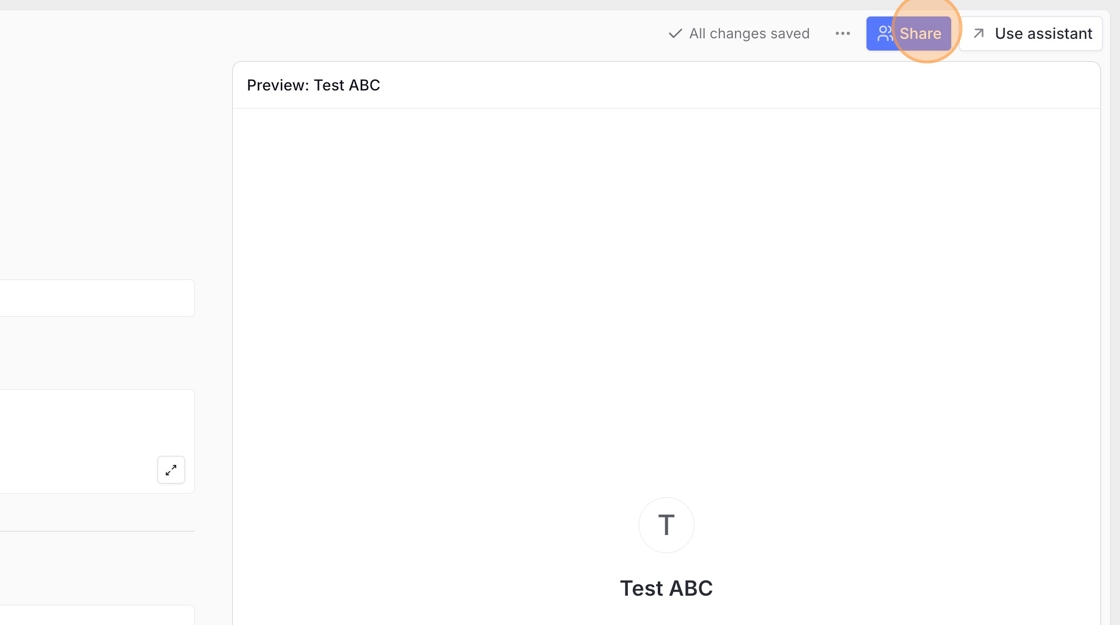
Een beheerder moet de API-sleutel aanmaken en de assistent delen met de API-sleutel. Nodig een beheerder uit als editor voor je assistent met de knop "Delen" rechtsboven (sla deze stap over als je zelf een Langdock-beheerder bent).
Hoe een API-sleutel aan te maken
Ga naar je Langdock-werkruimte: https://app.langdock.com/chat
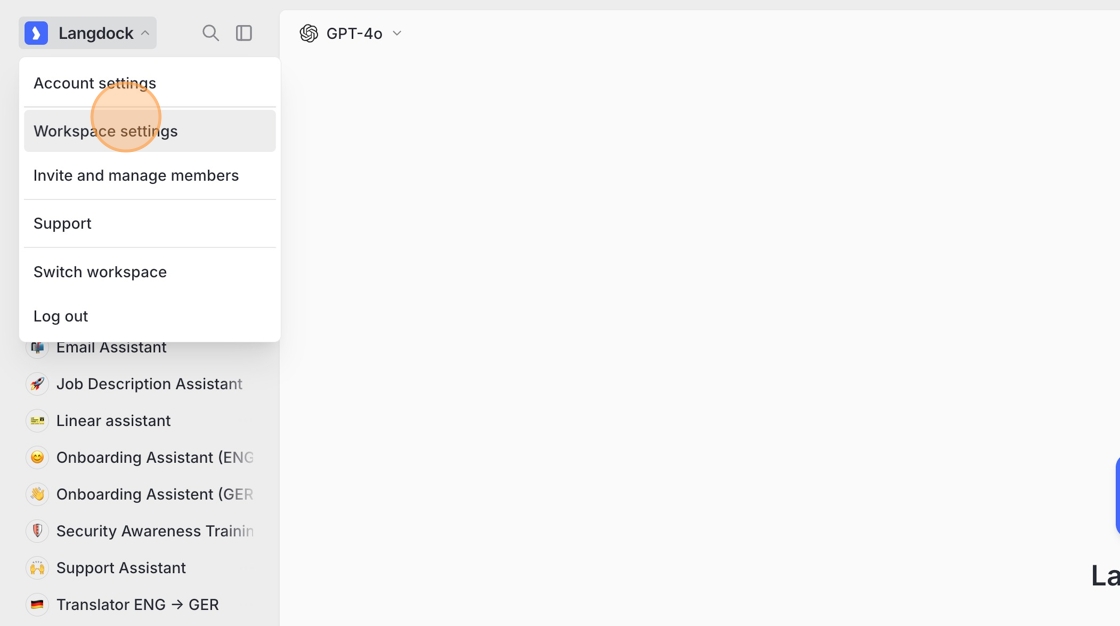
Ga naar de werkruimte-instellingen.
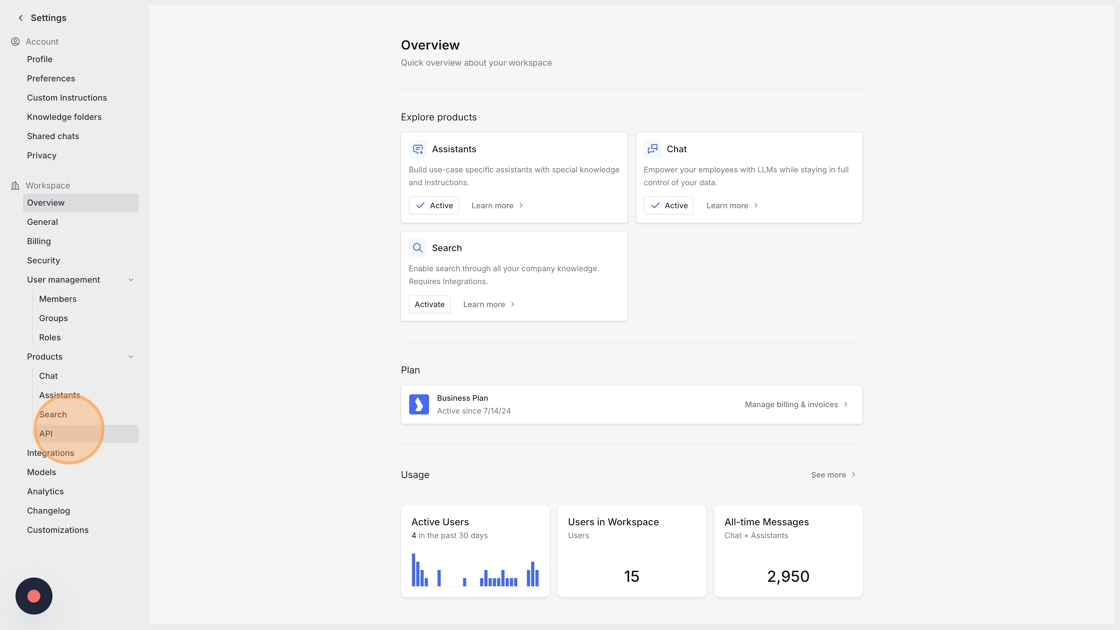
Klik op "API" onder producten.
Maak een nieuwe API-sleutel aan.
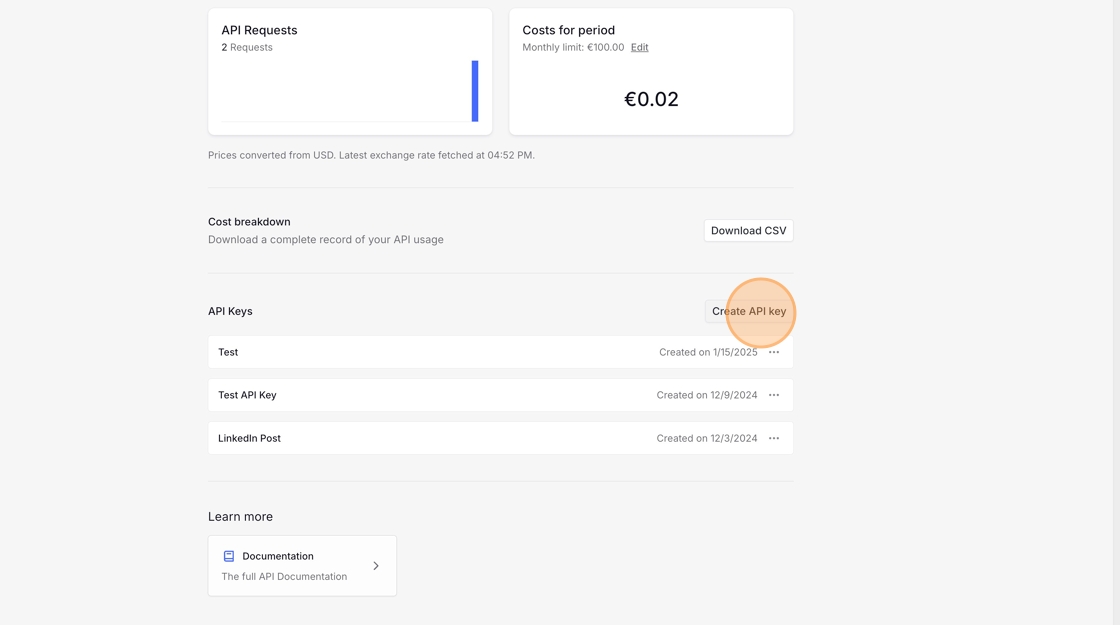
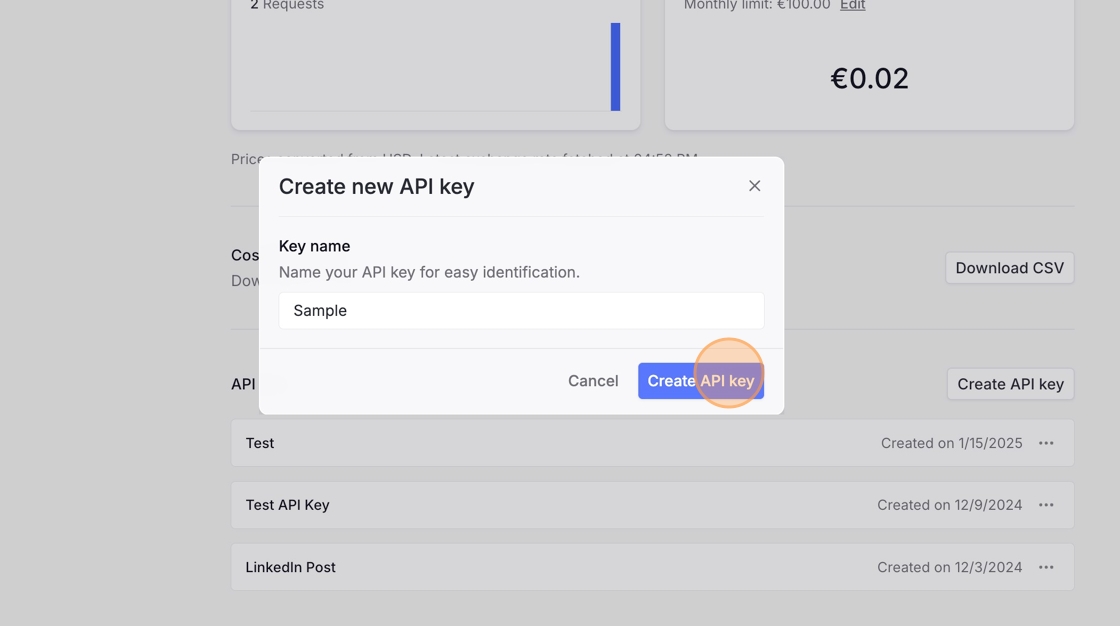
Voer een naam voor de sleutel in en klik op "API-sleutel aanmaken".
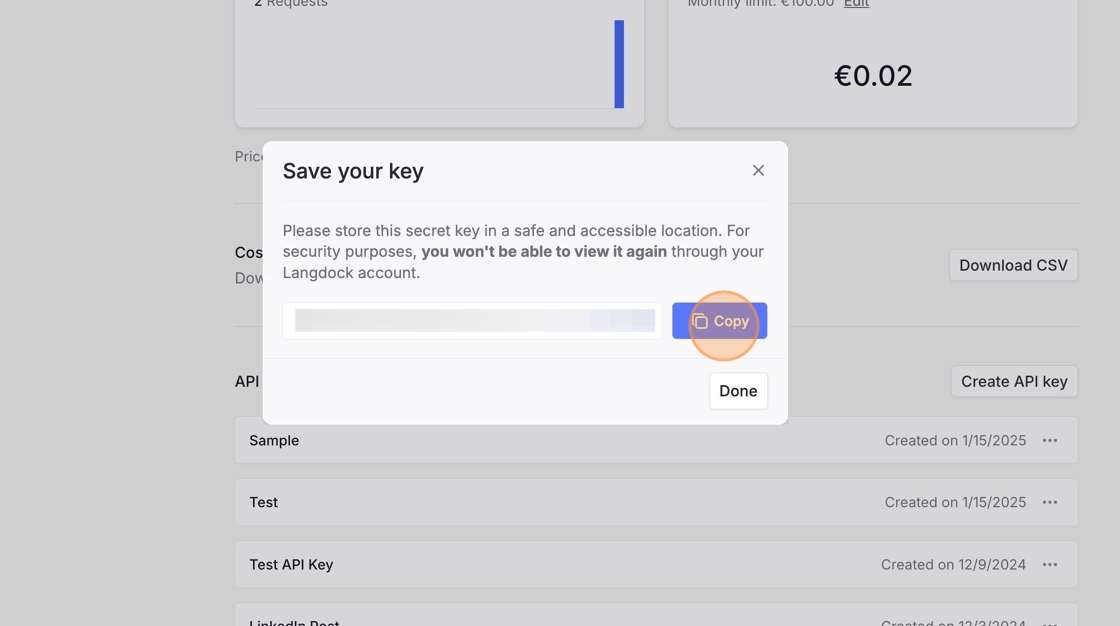
Kopieer je API-sleutel naar het klembord.
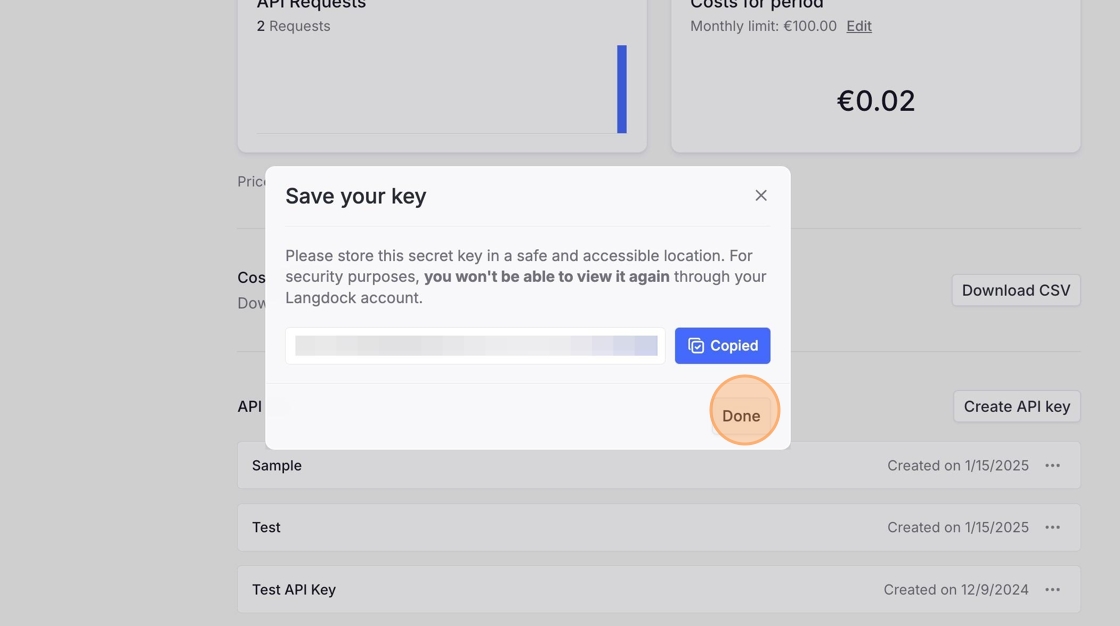
Klik op "Gereed" om te voltooien.
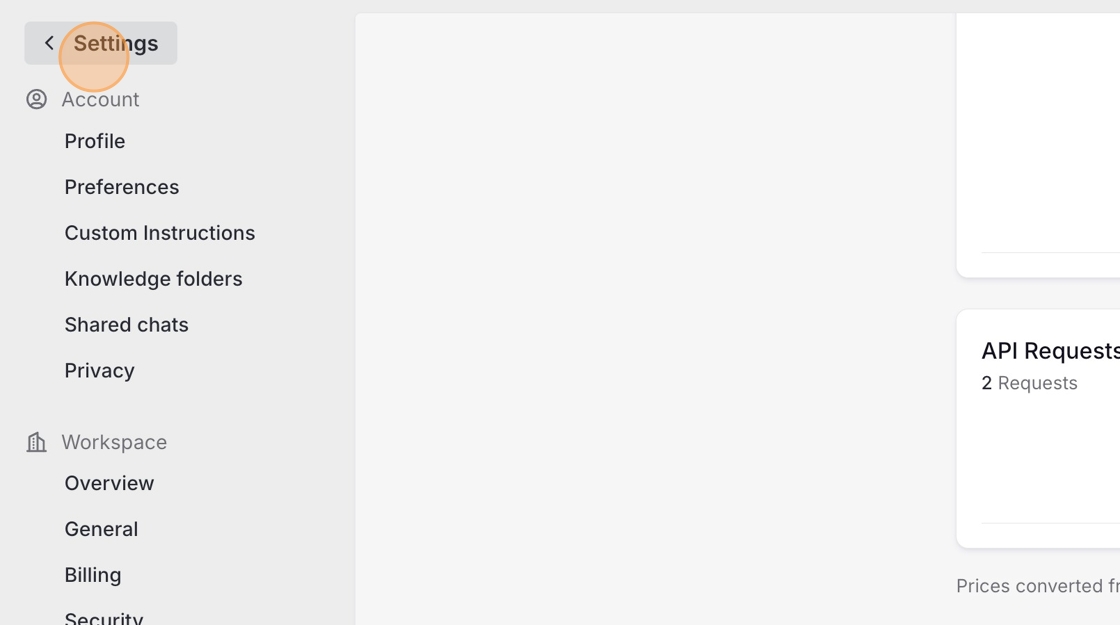
Verlaat de instellingen door linksboven op "Instellingen" te klikken.
Hoe een assistent te delen met de API-sleutel
Alleen beheerders kunnen een assistent koppelen aan een API-sleutel. Om de API-sleutel in het menu "Delen" te vinden, moet je een beheerder zijn of een beheerder vragen de relevante stappen voor je uit te voeren.
Klik op "Assistenten" in de Langdock-app.
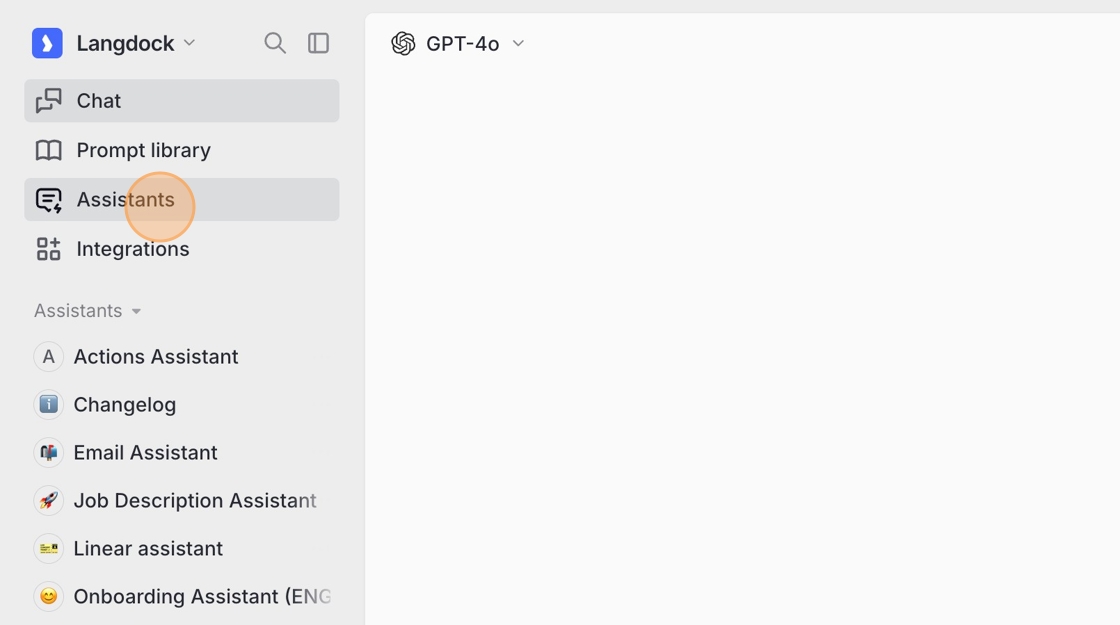
Maak indien nodig een nieuwe assistent.
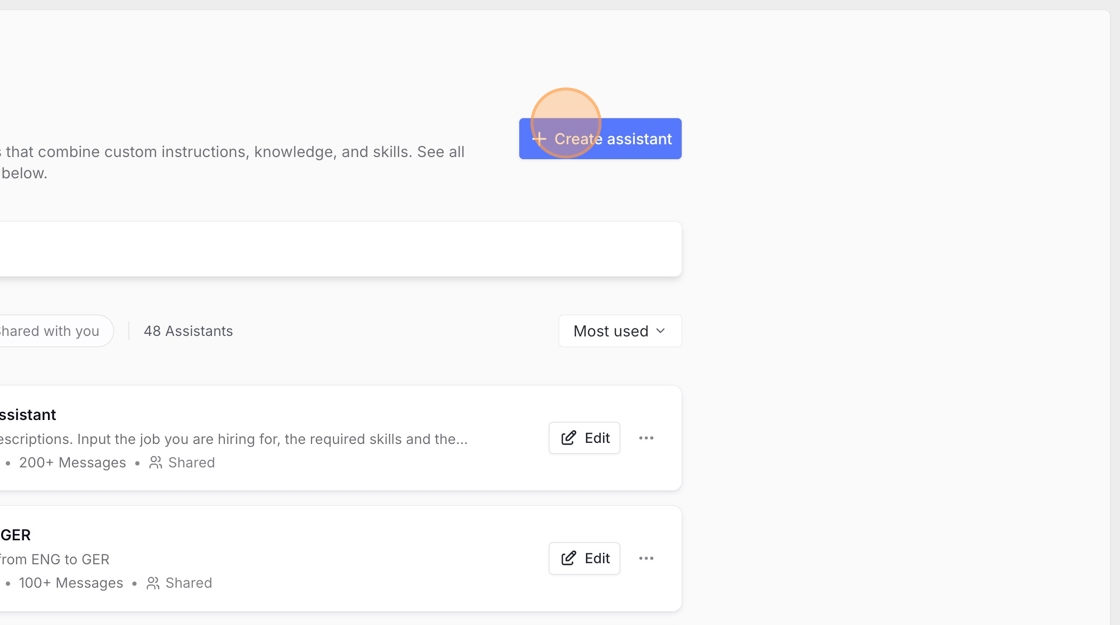
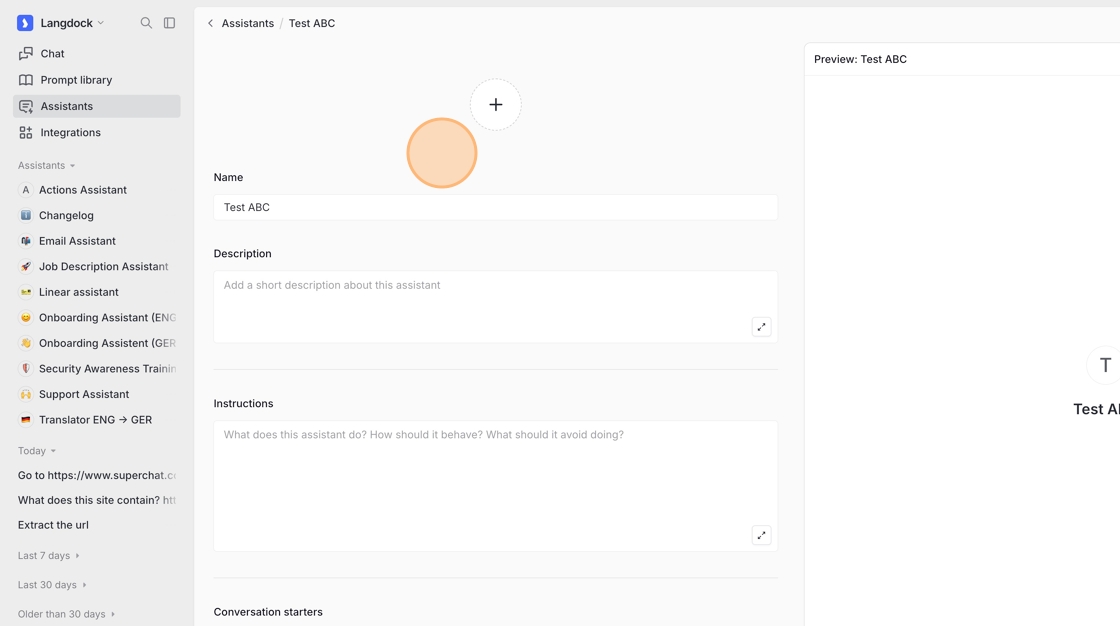
Configureer je assistent. Sla hem op door ten minste een naam in te voeren.
Klik op "Delen" voor de assistent.
Zoek naar de naam van je API-sleutel in het Deelvenster.
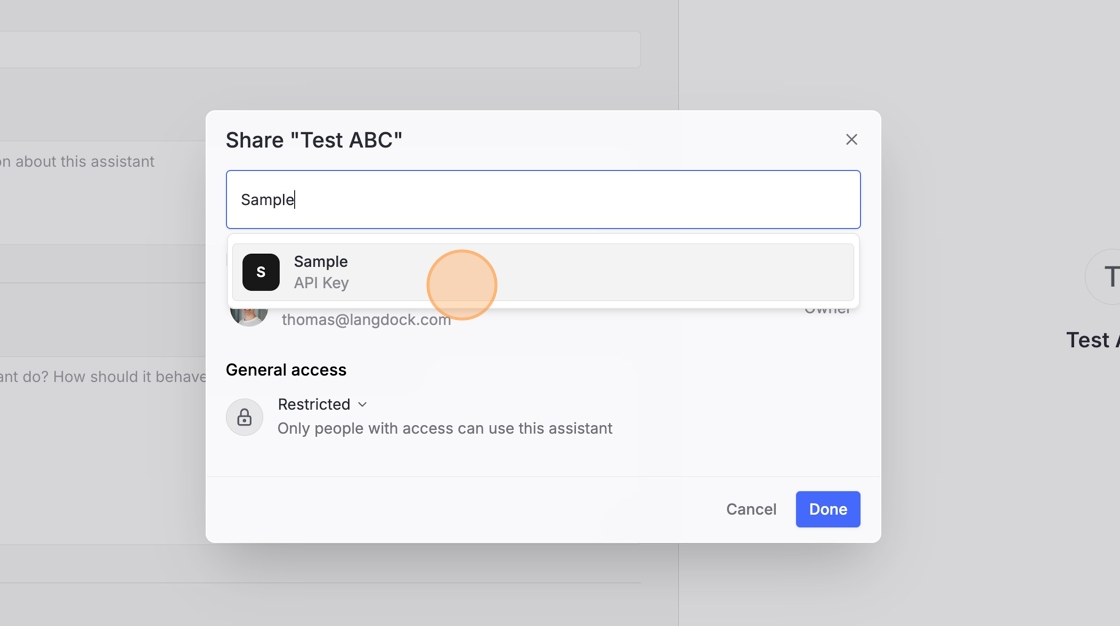
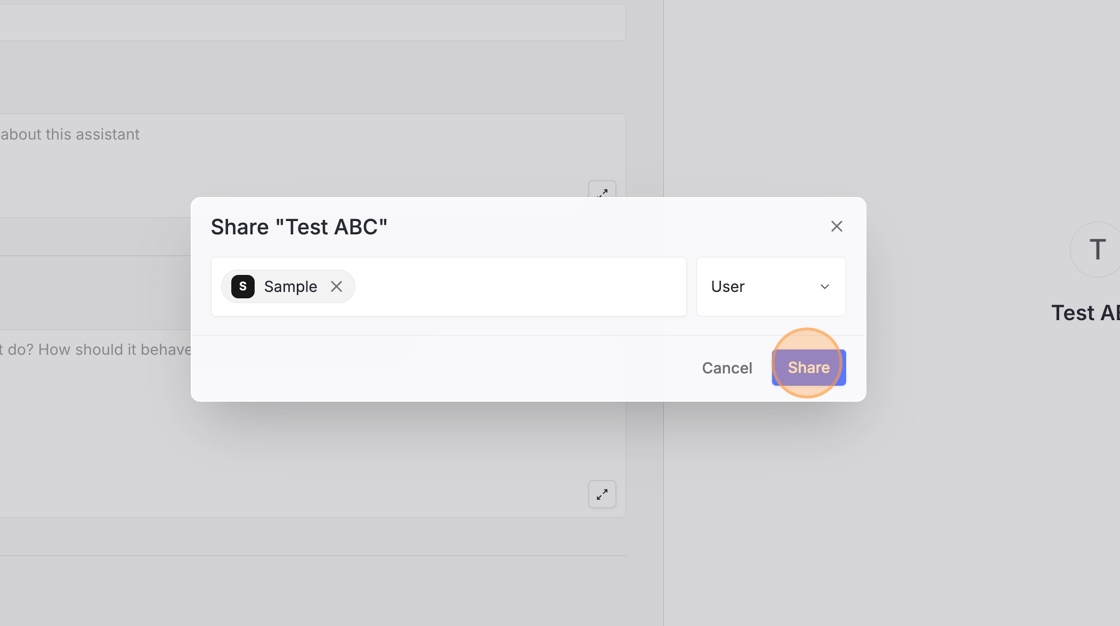
Klik op "Delen" naast de API-sleutelvermelding.
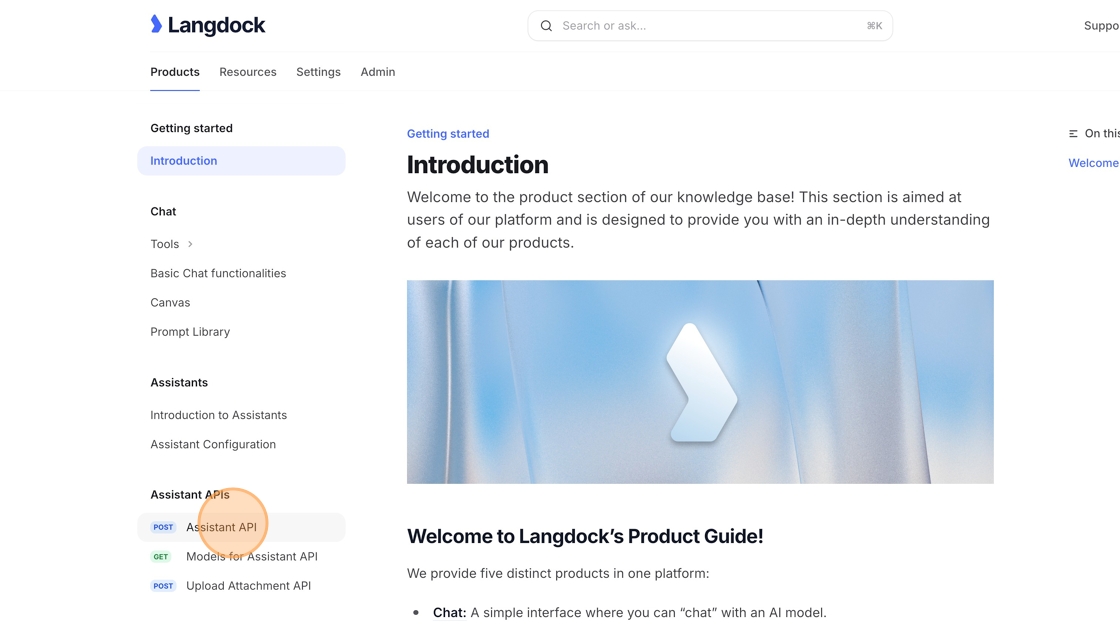
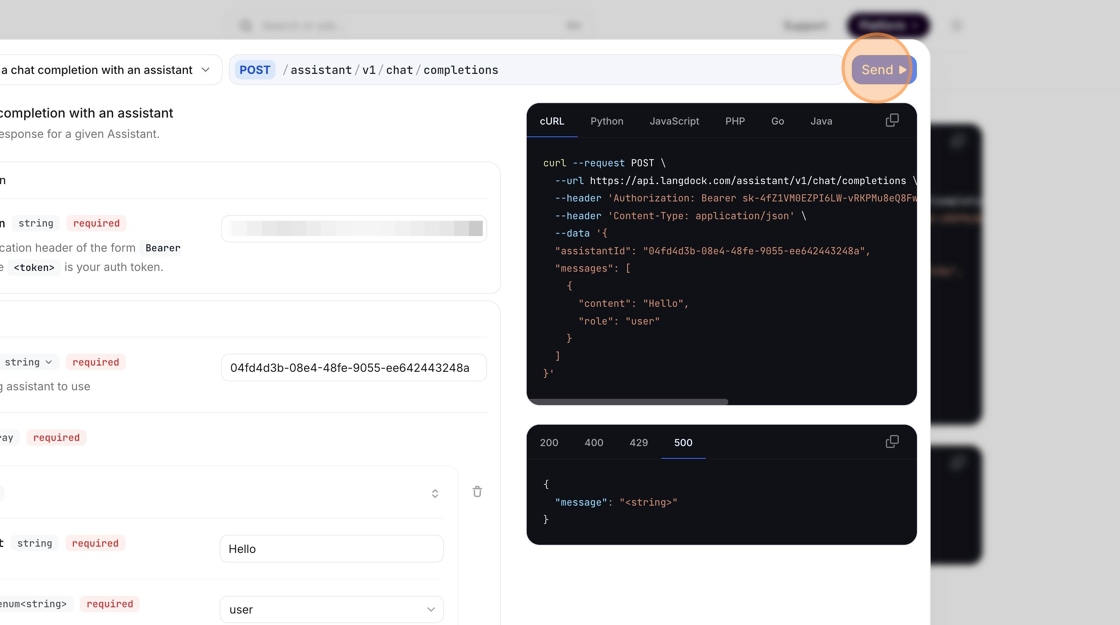
Open de Assistant API-documentatie op https://docs.langdock.com/ en klik op "Assistant API" en vervolgens op "Try it".
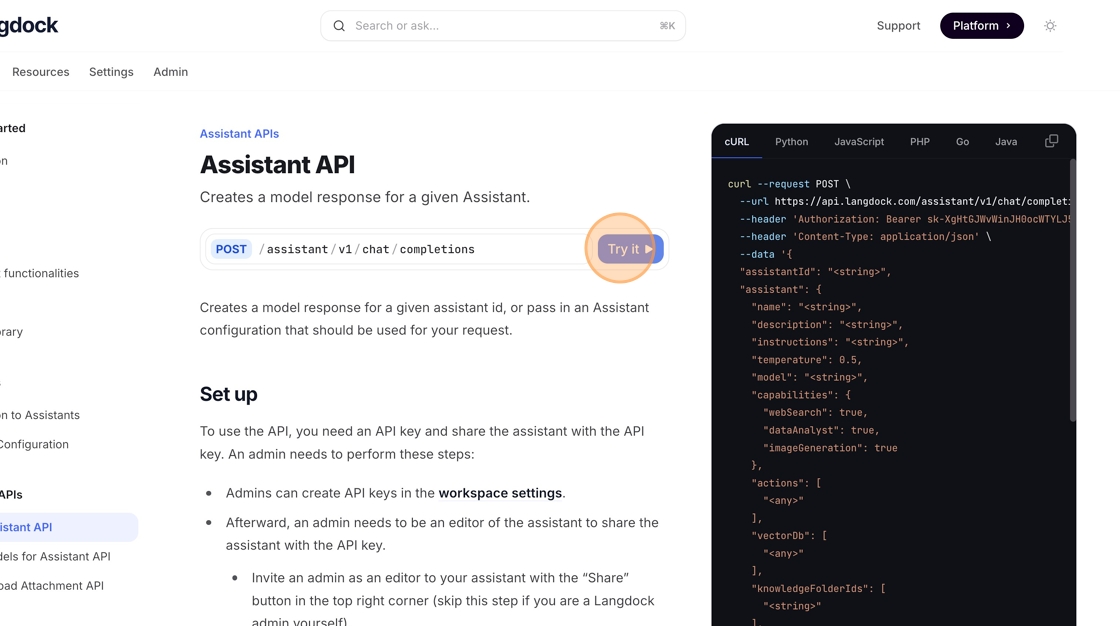
Plak in het "Try it"-paneel van de API-documentatie de eerder gekopieerde API-sleutel.
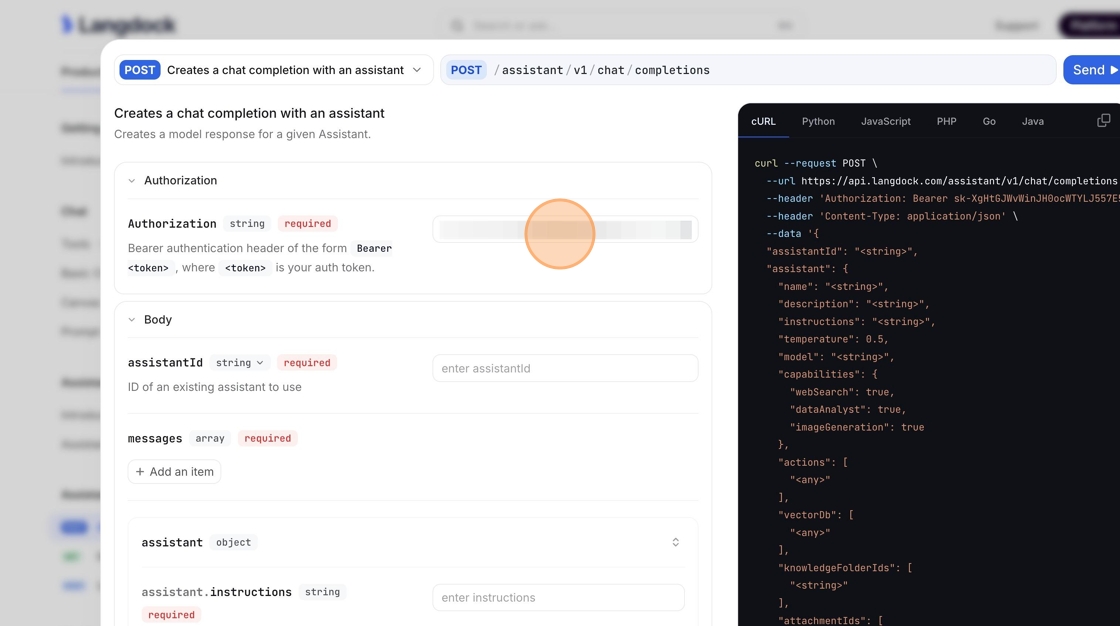
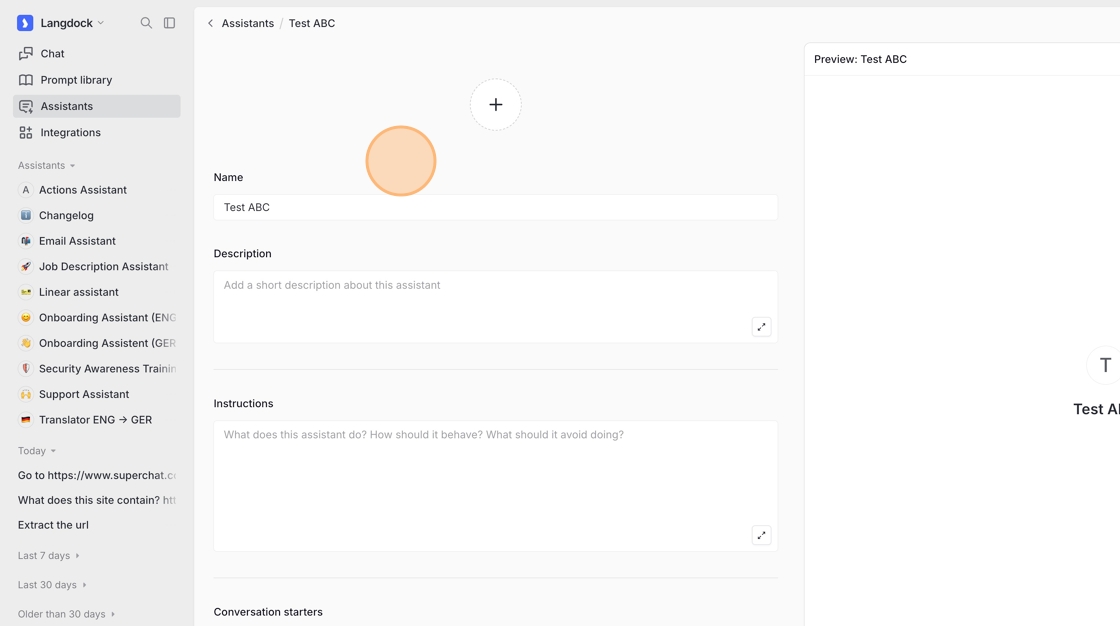
Ga terug naar de Langdock-applicatie en kopieer de Assistant ID uit de URL. De bewerk-URL van de assistent heeft de structuur: https://app.langdock.com/assistants/ASSISTANT_ID/edit Je hebt alleen de ASSISTANT_ID nodig.
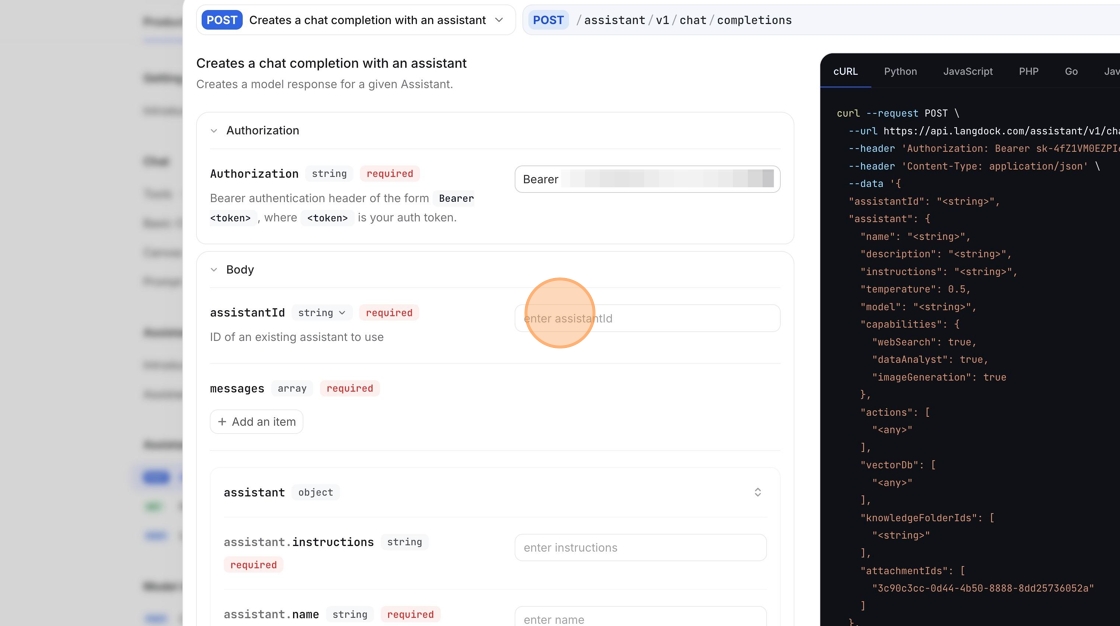
Ga terug naar het "Try it"-paneel van de Assistant API-documentatie en voer de Assistant ID in.
Voeg een message-object toe met content en de rol ingesteld op "user" in de request body.
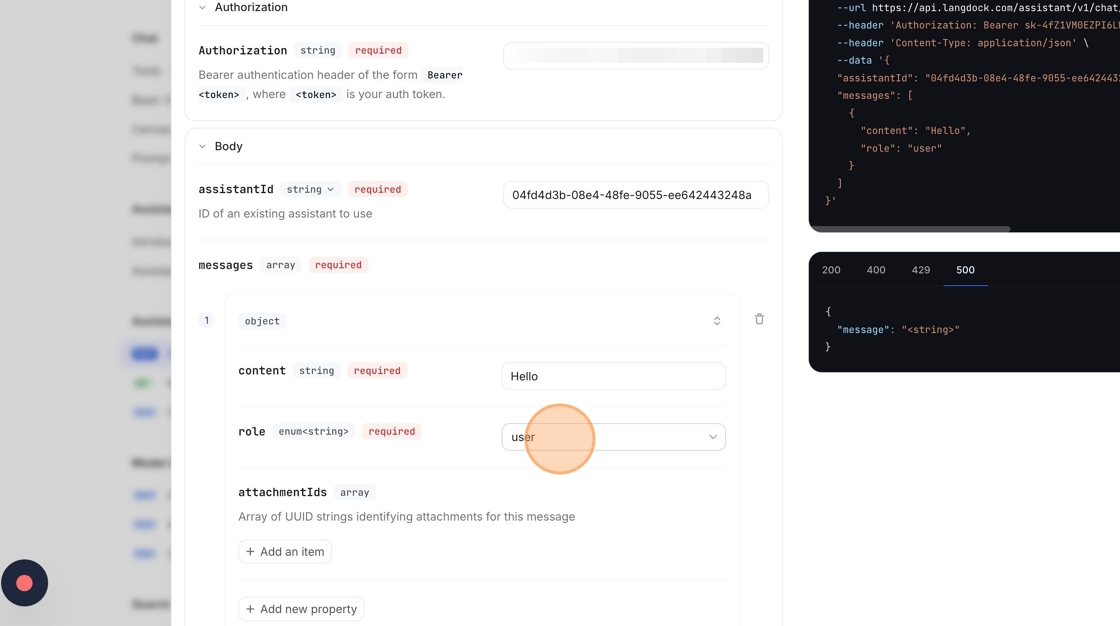
Klik op "Verzenden". Je zou bij succes een reactie van de Assistant API moeten ontvangen met statuscode 200. Als je API-sleutel ongeldig is, is de statuscode 401.
Aanvullende afbeeldingen uit de originele handleiding: