

Aan de slag
Wat je gaat bouwen
In deze gids maak je een workflow die:
Formulierinzendingen voor klantfeedback ontvangt
AI gebruikt om de sentimenten te analyseren en de feedback te categoriseren
Feedback met hoge prioriteit doorstuurt om het team te informeren
Een record in je systeem aanmaakt voor alle feedback
Dit behandelt de essentiële workflowpatronen die je in de meeste automatiseringen zult gebruiken.
Vereisten
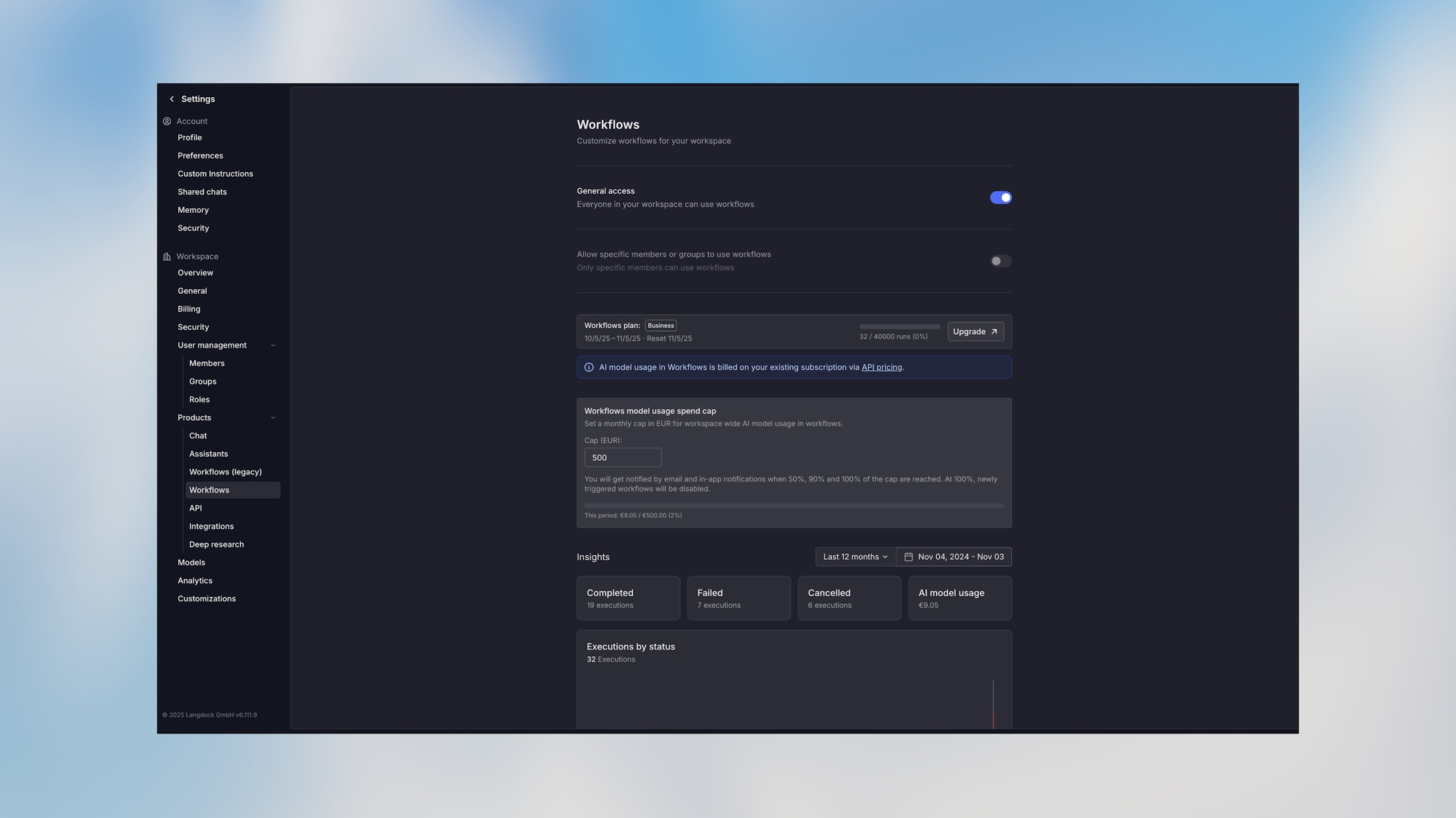
Je workspace-beheerder heeft workflows ingeschakeld in de workspace-instellingen
Basisbegrip van je use case en doelstellingen
Geschatte tijd: 15 minuten om deze tutorial te voltooien
Stap 1: Maak een nieuwe workflow
Navigeer naar het Workflows-gedeelte en klik Workflow maken.
Geef je workflow een beschrijvende naam: “Customer Feedback Processor”
Klik Aanmaken
Je ziet een leeg canvas met een starterknooppunt in het midden. Het starterknooppunt laat je kiezen hoe je workflow begint. Laten we een formulier-trigger maken:
Klik Formulier uit de triggeropties
Het triggerknooppunt verschijnt op het canvas
Configureer het formulier
Klik op het triggerknooppunt om het configuratievenster te openen:
Formuliertitel: “Customer Feedback Form”
Formuliervelden toevoegen:
Veld 1:
name(Tekst, Verplicht) — Label: “Your Name”Veld 2:
email(E-mail, Verplicht) — Label: “Email Address”Veld 3:
feedback(Lang tekst, Verplicht) — Label: “Your Feedback”Veld 4:
product(Keuzelijst, Verplicht) — Label: “Product”Opties: “Mobile App”, “Web Platform”, “API”, “Other”
Formulierinstellingen:
Schakel “Maak dit formulier openbaar” in om externe inzendingen toe te staan
Klik Opslaan
Configureer de agent
Klik op het agentknooppunt en configureer:
Naam: “Analyze Feedback”
Agentmodus: Maak nieuwe agent
Agentnaam: “Feedback Analyzer”
Instructies:
Invoer: Voeg de feedbackvariabele toe aan de prompt
Model: Selecteer je voorkeursmodel (bijv. GPT-4.1 of Claude Sonnet 4.5)
Schakel gestructureerde uitvoer in:
Klik Voeg uitvoerveld toe
Veld 1:
sentiment(String) — “Het sentiment van de feedback”Veld 2:
category(String) — “De categorie van de feedback”Veld 3:
prioriteit(String) — “Prioriteitsniveau: laag, medium of hoog”Veld 4:
summary(String) — “Eén-zin samenvatting van het probleem”
Klik Opslaan
Test de agent
Test het agentknooppunt voordat je verdergaat:
Klik op de afspeelknop op het triggerknooppunt
Vul testgegevens in het formulier in dat verschijnt
Klik Uitvoeren
Klik na voltooiing op het agentknooppunt
Bekijk de Uitvoer tab om de analyse te zien
Je zou gestructureerde gegevens moeten zien zoals:
Configureer voorwaarden
Klik Voorwaarde toevoegen
Voorwaarde 1:
Naam: “High Priority”
Modus: Handmatig
Expressie:
{{agent.output.structured.priority === "high"}}
Klik Voorwaarde toevoegen opnieuw
Voorwaarde 2:
Naam: “Normal Priority”
Modus: Handmatig
Expressie:
{{agent.output.structured.priority != "high"}}(dit vangt alles anders op)
Elke voorwaarde heeft nu zijn eigen uitvoerhandle aan de rechterzijde van het knooppunt.
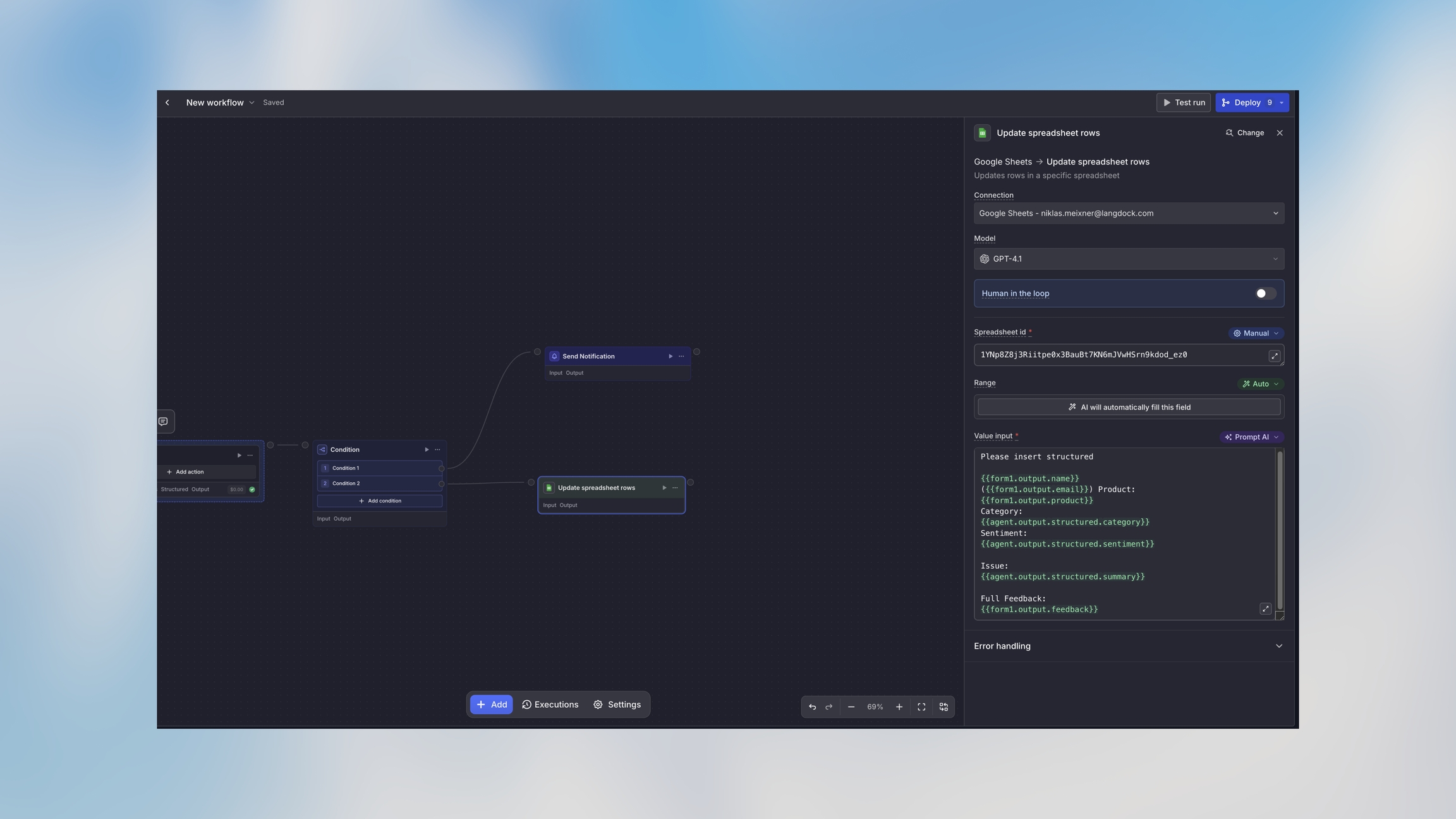
Configureer het Google Sheets-knooppunt
SpreadsheetId: Voer je spreadsheetId in
Bereik: Je kunt dit op automatisch laten staan.
Waarde-invoer: Stel in op “Prompt AI” en voeg het volgende in:
Klik Opslaan
Alternatief: Als je geen API hebt, kun je in plaats daarvan een integratieactie gebruiken, zoals het toevoegen van een rij aan Google Sheets of het aanmaken van een Notion-pagina.
Stap 7: Test de volledige workflow
Test nu de hele workflow:
Klik op het triggerknooppunt
Klik op de Testuitvoering knop in de werkbalk
Vul het testformulier in met voorbeeldgegevens
Klik Run workflow
Kijk hoe elk knooppunt achtereenvolgens wordt uitgevoerd
Klik op knooppunten om hun inputs en outputs te bekijken
Probeer te testen met:
Verschillende prioriteitsniveaus
Verschillende soorten feedback
Verschillende producten
Zorg dat beide paden (hoge prioriteit en normale prioriteit) correct werken.
Stap 8: Zet je workflow in productie
Zodra het testen is voltooid, zet je de workflow in productie om deze te activeren:
Klik op de Uitrollen knop rechtsboven
Kies type versie: Major (nieuwe Workflow)
Voeg beschrijving toe: “Feedback Collection”
Klik Uitrollen
Je workflow is nu v1.0.0 en zal echte formulierinzendingen verwerken.
Stap 9: Deel je formulier
Haal de formulier-URL op om te delen met klanten:
Klik op het triggerknooppunt
Klik Kopieer URL in de knooppuntwerkbalk
Deel deze URL via e-mail, website of supportportaal
Protip: Je kunt het formulier op je website insluiten met een iframe of ernaar linken vanaf je supportpagina.
Stap 10: Monitor workflowruns
Nadat je workflow live is, houd je de prestaties in de gaten:
Ga naar de Runs tabblad onderaan het canvas
Bekijk alle workflowuitvoeringen
Klik op een run om gedetailleerde uitvoeringsgegevens voor elk knooppunt te zien
Controleer de Gebruik sectie om AI-tegoedverbruik te monitoren
Wat je hebt geleerd
Gefeliciteerd! Je hebt een complete workflow gebouwd die aantoont:
✅ Formuliertriggers maken om gegevens vast te leggen
✅ AI-agents gebruiken om inhoud te analyseren
✅ Voorwaardelijke logica implementeren om de uitvoering te routeren
✅ Notificaties verzenden
✅ Integratie met externe systemen
✅ Workflows testen en uitrollen
Volgende stappen
Verbeter deze workflow
Probeer het volgende toe te voegen:
Een Code-knooppunt om statistieken te berekenen of gegevens te transformeren
Een Actieknooppunt om automatisch supporttickets aan te maken
Aanvullende voorwaarden voor verschillende prioriteitsniveaus
Ontdek geavanceerde functies
Kostenbeheer — Beheer en optimaliseer workflowkosten
Veelgestelde vragen
Hulp krijgen
Hulp nodig? We staan klaar om te helpen:
Controleer de Kernconcepten om de workflowfundamenten te begrijpen
Beoordeel Variabelegebruik voor geavanceerde gegevensverwerking
Neem contact op met ondersteuning via [email protected]