Webzoeken
Hoe meer context en details je toevoegt, hoe beter je antwoord zal zijn omdat het model precies begrijpt wat je verwacht. Mis onze Prompt Engineering Guide om te leren hoe je geweldige prompts schrijft.
Websearch lost een kerntechnische beperking van AI-modellen op. Grote taalmodellen doorlopen twee fasen: training (wanneer ze worden "gebouwd") en vervolgens inzet (wanneer je ze gebruikt). Zodra de training is voltooid, is de kennis van het model bevroren op die afsluitdatum en kan deze niet worden bijgewerkt. Dit betekent dat zelfs de nieuwste modellen verouderd zijn op het moment dat ze worden uitgebracht. De websearch-tool overbrugt deze kloof in twee stappen:
Perfect voor:
Actuele informatie verzamelen over elk onderwerp
Realtime gegevens en recente ontwikkelingen krijgen
Specifieke websites doorzoeken (voeg gewoon de URL toe aan je prompt)
Wil je meer begrijpen over hoe AI-training werkt? Bekijk onze gids over hoe AI werkt.
Websearch selecteren
Om Websearch te gebruiken, open je een nieuw gesprek en selecteer je een model dat websearch ondersteunt. Je ziet de beschikbaarheid van websearch aangegeven door het websearch-pictogram in de modelselector — als het websearch-pictogram grijs is, ondersteunt dat model geen websearch.
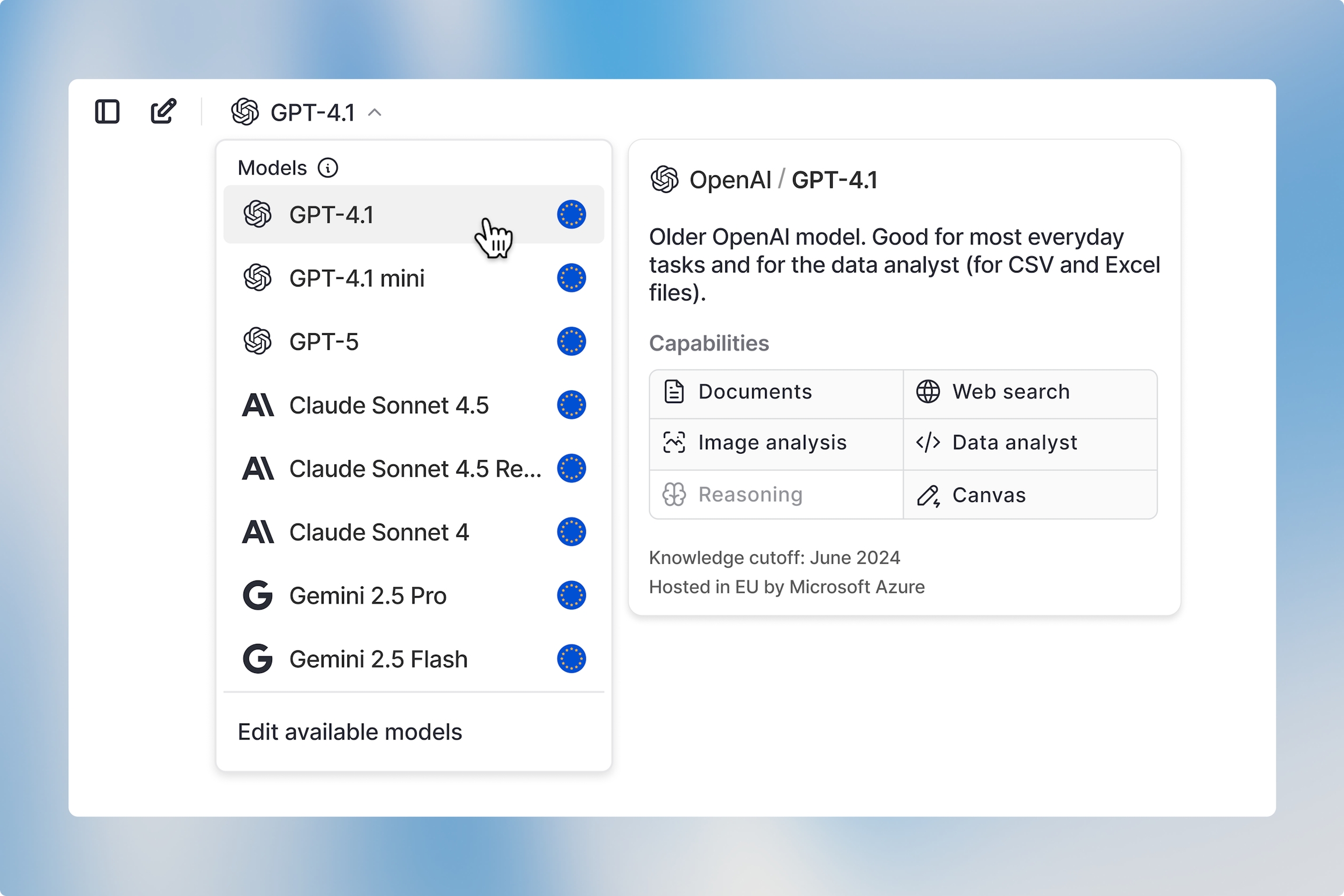
Als je modellen gebruikt die websearch ondersteunen, activeer je deze door op de websearch-knop in de invoerbalk onder aan je scherm te klikken. Zodra je websearch activeert, wordt de knop gemarkeerd om te bevestigen dat deze actief is, en kun je beginnen met het doorzoeken van internet of het openen van websites met websearch.

Websearch gebruiken
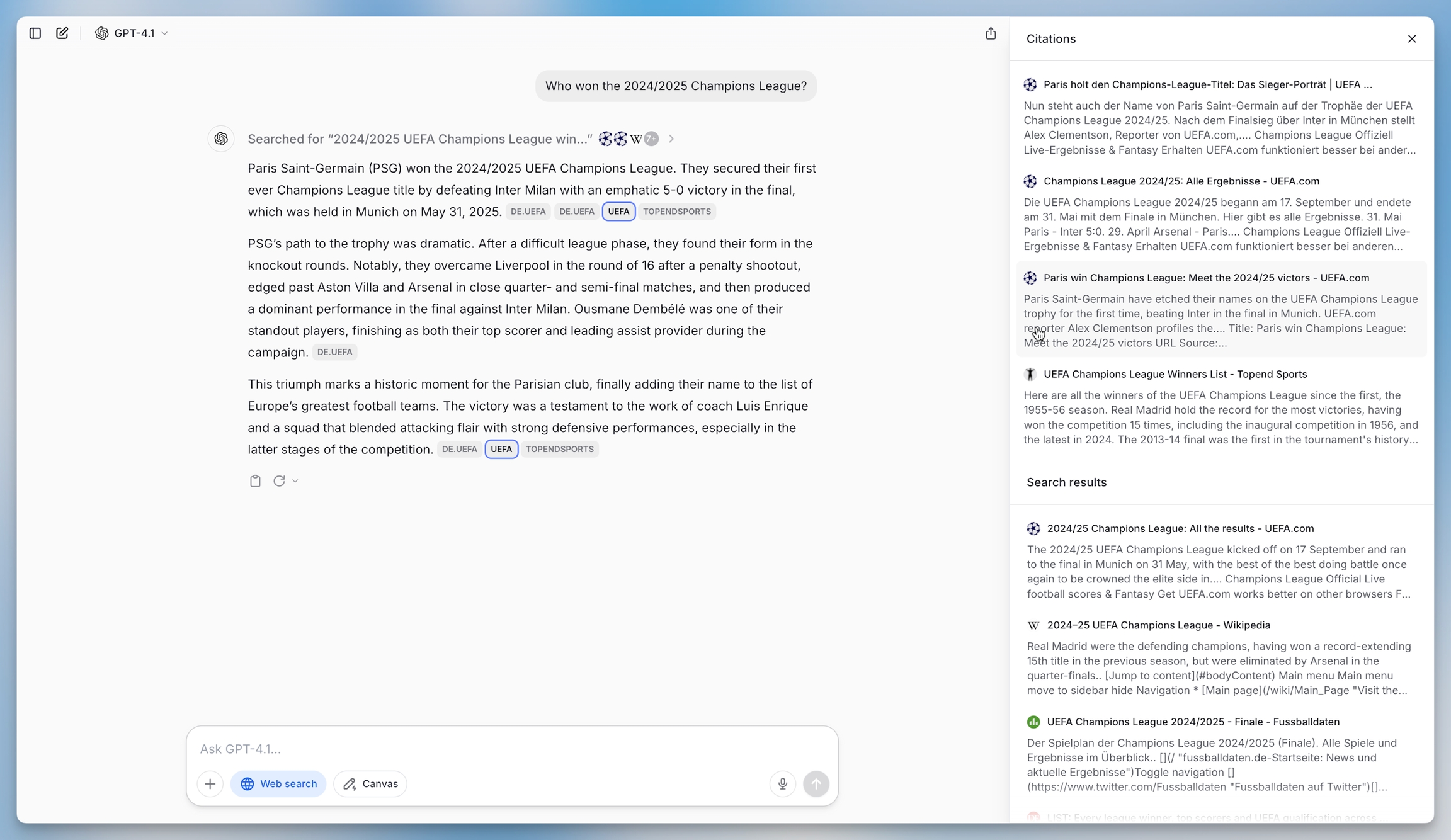
Websearch wordt automatisch geactiveerd wanneer de AI detecteert dat je prompt informatie vereist die verder gaat dan de trainingsafsluitdatum. Je prompt wordt omgevormd tot een geoptimaliseerde zoekopdracht, waarna ons zoekmodel relevante resultaten op het web vindt. Nadat de zoekopdracht is voltooid, analyseert het model bevindingen van meerdere websites en synthetiseert deze tot een uitgebreid antwoord voor jou. Het hele proces gebeurt naadloos op de achtergrond, zodat je actuele informatie krijgt zonder extra stappen van jouw kant.
Bronnen inspecteren
Wanneer je wilt zien welke websites de AI heeft gebruikt om het antwoord te schrijven, klik je op "Gezocht naar “je zoekopdracht”" om de volledige lijst met geanalyseerde websites te bekijken.
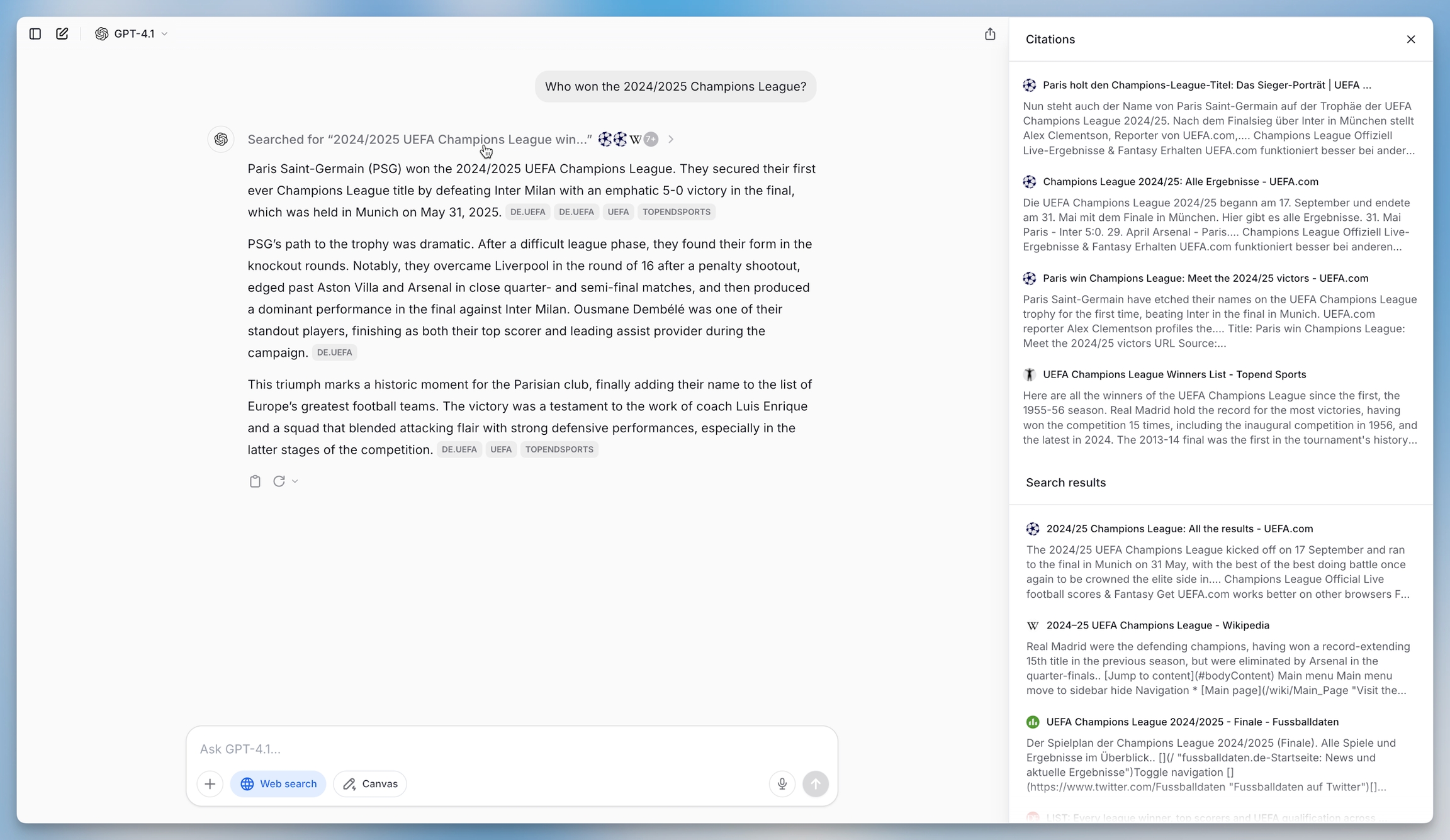
In deze weergave kun je de citaties en zoekresultaten van je websearch zien. Wanneer je met de muis over een citaat beweegt, wordt exact het alinea gemarkeerd die die specifieke website aanhaalt. Onder het hoofdantwoord vind je alle andere zoekresultaten die tijdens de zoekopdracht zijn geanalyseerd maar niet in het definitieve antwoord zijn opgenomen.
Dit geeft je volledige transparantie over zowel welke bronnen werden gebruikt als welke aanvullende informatie werd overwogen maar niet werd opgenomen.