Variabelengebruik
Inleiding
Variabelen zijn de levensader van je workflows — ze dragen gegevens tussen knooppunten, waardoor je automatiseringen dynamisch en contextbewust worden. Elke keer dat een knooppunt zijn uitvoering voltooit, wordt de uitvoer beschikbaar als een variabele die volgende knooppunten kunnen openen en gebruiken.
Beschouw variabelen als containers die gegevens vasthouden terwijl ze door je workflow stromen. Begrijpen hoe je ze toegang geeft en manipuleert is essentieel voor het bouwen van krachtige automatiseringen.
Variabelen benaderen
Langdock biedt twee intuïtieve manieren om variabelen van vorige knooppunten in je workflow te benaderen:
Methode 1: Dubbele accolade ({{}})
{{}})De meest directe manier om naar variabelen te verwijzen is met de dubbele accolade-syntaxis. Typ simpelweg {{ in elk veld, en je ziet een dropdown met alle beschikbare variabelen van vorige knooppunten.
Basis syntaxis:
{{node_name.output.field_name}}Praktijkvoorbeelden:
{{form1.output.email}}
{{analyze_feedback.output.sentiment}}
{{api_call.output.data.userId}}
{{trigger.output.customer_name}}
Methode 2: Output-selector
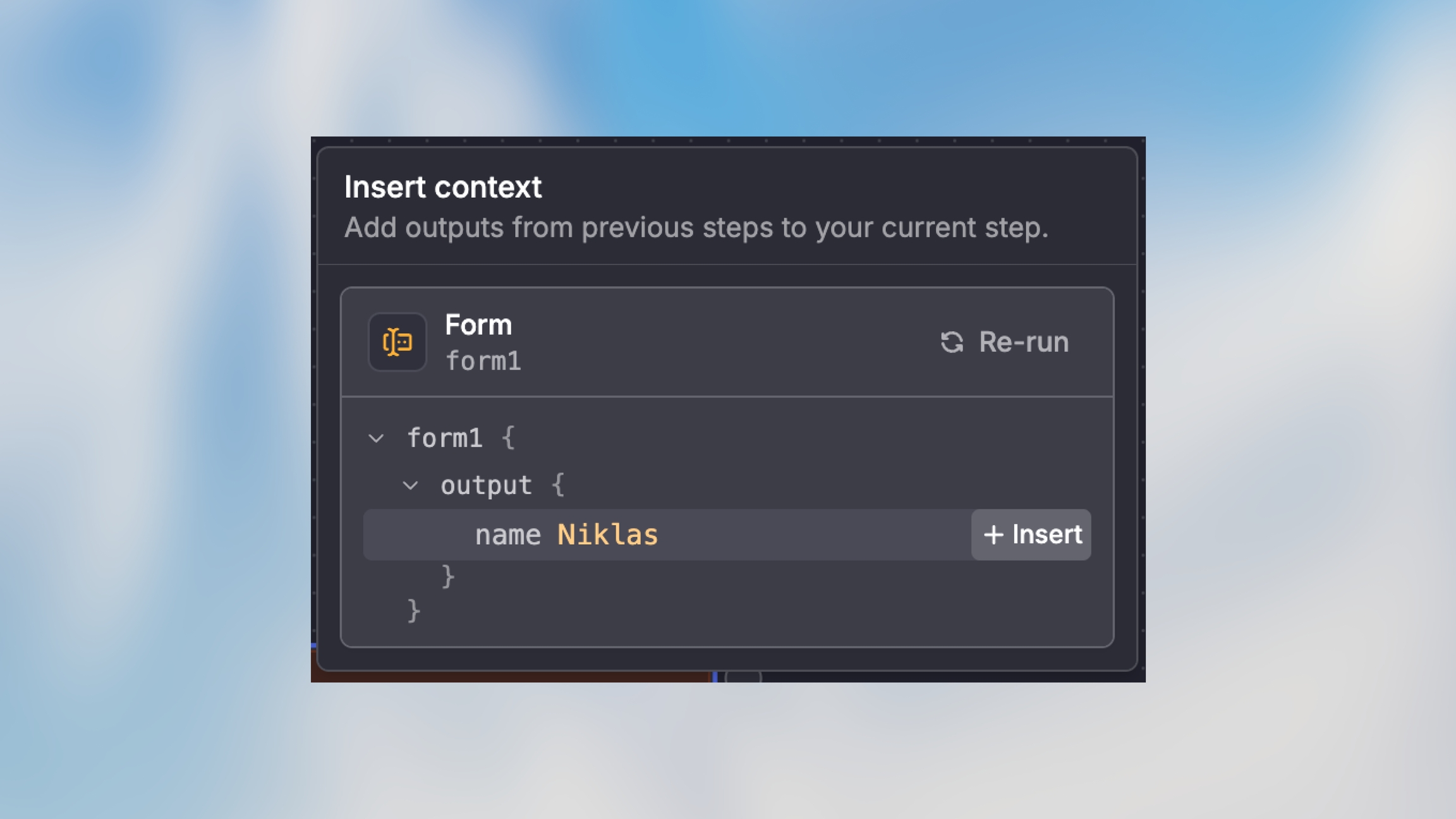
Voor velden die het ondersteunen kun je de visuele output-selector gebruiken in plaats van variabelepaden handmatig te typen. Dit is vooral handig als je de exacte datastructuur niet zeker weet.
Begrijpen van variabelenstructuur
Variabelen volgen een consistente structuur die ze voorspelbaar en makkelijk te gebruiken maakt:
{{node_name.output.property}}Uiteenzetting:
node_name: De unieke naam die je aan het knooppunt hebt gegeven (bijv.,form1,analyze_data,http_request)output: Het standaard outputobject dat elk knooppunt produceertproperty: Het specifieke gegevensveld dat je wilt benaderen
Toegang tot geneste gegevens
Je kunt diep geneste eigenschappen benaderen met dot-notatie:
{{node_name.output.user.profile.email}}
{{api_response.output.data.items[0].title}}
{{trigger.output.metadata.created_at}}
Werken met arrays
Benader specifieke elementen met index:
{{http_request.output.results[0].name}}
{{trigger.output.attachments[2].url}}
Of verwijs naar de hele array:
{{trigger.output.tags}}
{{api_call.output.items}}
Complexe objecten
Voor gestructureerde gegevens van agents of API-responses:
{{agent.output.structured.summary}}
{{agent.output.structured.priority}}
{{agent.output.structured.action_items[0]}}
Wat er gebeurt als je knooppunten hernoemt
Knooppuntnamen zijn gekoppeld aan variabelen. Wanneer je een knooppunt hernoemt, worden alle variabelen die naar dat knooppunt verwijzen automatisch bijgewerkt in je hele workflow — geen handmatige aanpassingen nodig.
Voorbeeld: Als form1 op deze manier wordt gebruikt:
{{form1.output.email}}
{{form1.output.subject}}
{{form1.output.message}}
en je hernoemt form1 naar PMApplicantForm, worden alle verwijzingen automatisch bijgewerkt:
{{PMApplicantForm.output.email}}
{{PMApplicantForm.output.subject}}
{{PMApplicantForm.output.message}}
Deze automatische update gebeurt in:
Velden in handmatige modus
AI Prompt-modus instructies
Code-knooppuntverwijzingen
Vergelijkingen in Condition-knooppunten
Alle andere knooppuntconfiguraties
Beste praktijk: Geef knooppunten betekenisvolle namen
Goede knooppuntnamen:
ExtractCustomerDataAnalyzeSentimentSendWelcomeEmailCheckInventoryStatus
Vermijd generieke namen:
❌
agent1❌
http_node❌
trigger❌
action
Variabelen hergebruiken over meerdere knooppunten
Zodra een knooppunt uitvoer produceert, zijn die gegevens beschikbaar voor alle volgende knooppunten in je workflow.
Basis hergebruik van variabelen
Voorbeeldgebruik:
Trigger (form1) →
  ├─ Agent (analyseren met {{form1.output.message}})
  ├─ HTTP-verzoek (log {{form1.output.email}})
  └─ Notificatie (waarschuw over {{form1.output.priority}})
Use case: multi-channel notificaties
Stuur dezelfde informatie via verschillende kanalen:
Agent (analyze_ticket) →
  ├─ E-mail (stuur {{analyze_ticket.output.summary}} naar het supportteam)
  ├─ Slack (plaats {{analyze_ticket.output.summary}} in #support)
  └─ Database (log {{analyze_ticket.output.priority}} en {{analyze_ticket.output.category}})
Geavanceerde variabeletechnieken
Meerdere variabelen combineren
Meng gegevens van verschillende knooppunten in één veld:
Nieuwe bestelling #{{trigger.output.order_id}} van {{customer_data.output.name}} voor {{trigger.output.amount}}Variabelen in code-knooppunten
Benader variabelen als standaard objecten in code-knooppunten.
JavaScript:
const email = trigger.output.email;
const priority = analyze.output.structured.priority;
const score = calculate_score(email, priority);

return { score: score, email: email };
Python:
email = trigger["output"]["email"]
priority = analyze["output"]["structured"]["priority"]
score = calculate_score(email, priority)

return {"score": score, "email": email}
Variabelen in AI Prompt-modus
Verwijs naar meerdere variabelen in AI-instructies:
Analyseer het klantbericht {{trigger.output.message}} en houd rekening met hun geschiedenis:
- Vorige aankopen: {{customer_data.output.purchase_count}}
- Laatste contact: {{customer_data.output.last_contact_date}}
- Sentiment van de laatste interactie: {{previous_analysis.output.sentiment}}

Geef een gepersonaliseerd antwoord dat hun zorg behandeld.
Filteren en transformatie
In een Condition-knooppunt:
{{trigger.output.amount}} > 1000
{{analyze.output.priority}} == "high"
{{customer.output.status}} != "inactive"
In een Code-knooppunt voor filteren:
const orders = trigger.output.orders;
const highValueOrders = orders.filter((order) => order.amount > 1000);

return { filtered_orders: highValueOrders };
Problemen met variabelen oplossen
Snelreferentie
Spiekbriefje variabelensyntaxis
Basis veldtoegang
{{node.output.field}}
{{trigger.output.email}}
Genest object
{{node.output.object.property}}
{{user.output.profile.age}}
Array-element
{{node.output.array[index]}}
{{items.output.list[0]}}
Genest in array
{{node.output.array[0].property}}
{{orders.output.items[0].price}}
Hele array
{{node.output.array}}
{{trigger.output.tags}}
Agent gestructureerde output
{{agent.output.structured.field}}
{{analyze.output.structured.summary}}
Meerdere in één string
Bestelling {{trigger.output.id}} voor {{trigger.output.amount}}
—
Beste praktijken
Gebruik beschrijvende knooppuntnamen — bijv.,
{{AnalyzeCustomerFeedback.output.sentiment}}is duidelijker dan{{agent1.output.sentiment}}Test variabelen na elk knooppunt — voer een test uit en controleer de knooppuntuitvoer om de structuur te bevestigen
Voorzie fallback-waarden — bijv.:
const priority = analyze.output.priority || "medium";
const tags = trigger.output.tags || [];
Houd variabelepaden eenvoudig — overweeg een Code-knooppunt om diep geneste gegevens te vereenvoudigen
Documenteer complex variabelengebruik — voeg opmerkingen toe in Code-knooppunten of beschrijvingen in knooppunten voor complexe logica
Volgende stappen
Verken deze gerelateerde onderwerpen: