

Veldmodi
Overzicht
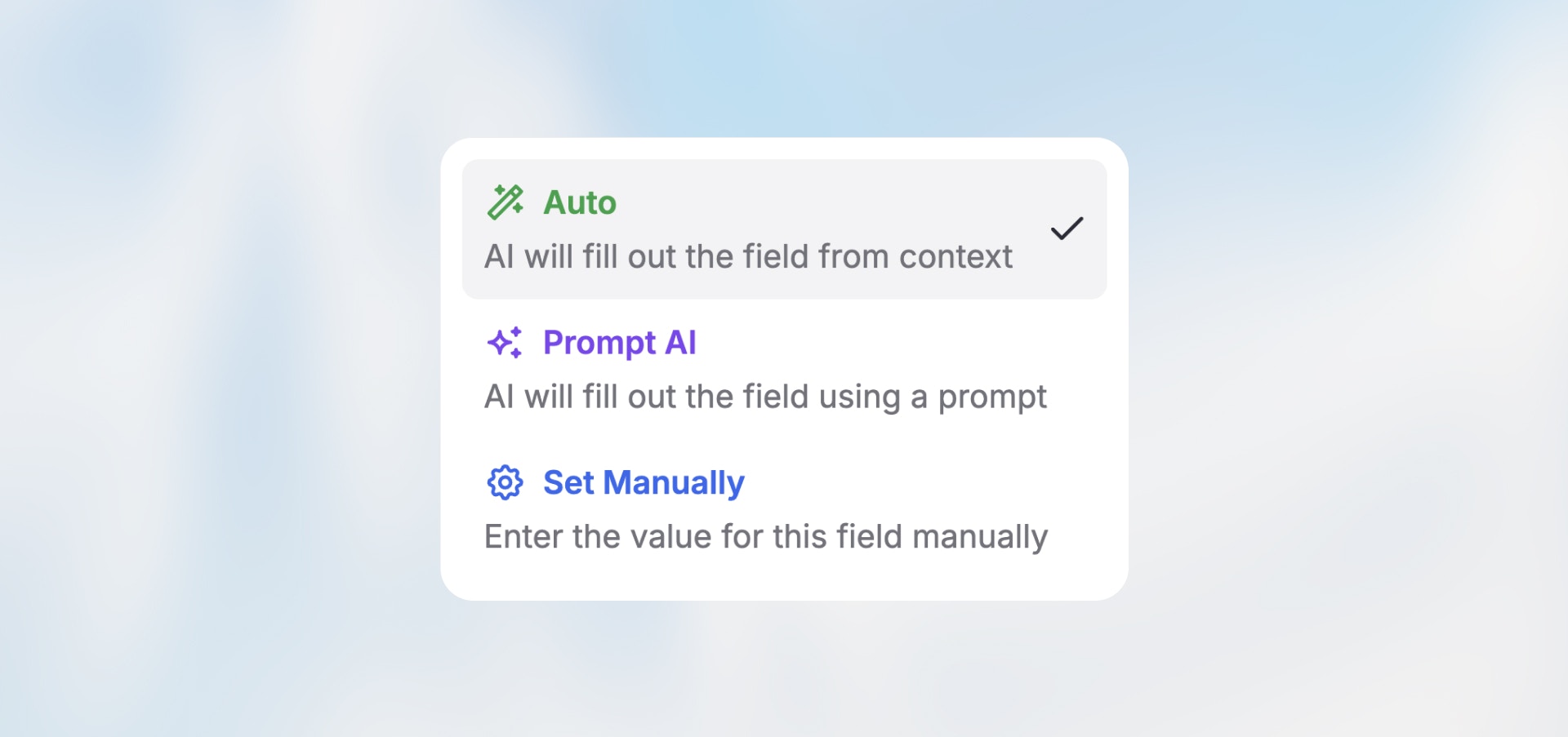
Elke node in je workflow heeft velden die geconfigureerd moeten worden—ontvanger-e-mailadressen, berichtinhoud, API-parameters of te verwerken gegevens. Langdock biedt drie intelligente manieren om deze velden in te vullen, elk geoptimaliseerd voor verschillende scenario's.
Kies voor elk veld de juiste modus om flexibiliteit, controle en AI-kredietgebruik in balans te brengen.
De drie veldmodi
Deze modi zijn van toepassing op de meeste nodevelden. Sommige nodes zoals Voorwaarde hebben eigen modi (Handmatig en Prompt-AI) die zijn geoptimaliseerd voor hun specifieke doel.
Automodus
Laat de workflow automatisch de beste waarde bepalen op basis van context uit vorige nodes.
Hoe het werkt:
Analyseert alle gegevens van vorige nodes in de workflow
Matcht intelligent veldvereisten met beschikbare gegevens
Vult het veld automatisch met de meest geschikte waarde
Het beste voor:
Eenvoudige datamapping (formuliervelden → spreadsheet)
Velden waar de context duidelijk is
Wanneer je flexibiliteit wilt en geen exacte controle nodig hebt
Verminderen van configuratietijd
Voorbeeld:
Scenario: E-mail verzenden op basis van formulierinzending
Veld: "Ontvanger-e-mailadres"
Modus: Auto
Resultaat: Gebruikt automatisch het e-mailadres uit de formulier-trigger
Voordelen:
✅ Snelle setup—minimale configuratie nodig
✅ Zeer flexibel—past zich aan wisselende datastructuren aan
✅ Geweldig om randgevallen automatisch af te handelen
✅ Gaat gracieus om met onverwachte gegevens
Nadelen:
❌ Verbruikt AI-kredieten (gebruikt AI om waarden te bepalen)
❌ Minder controle over exacte output
❌ Kan duur worden bij frequente uitvoeringen
Handmatige modus
Voer exacte waarden in of verwijs naar specifieke gegevens uit vorige nodes met volledige controle.

Hoe het werkt:
Wat je typt is precies wat verschijnt (geen AI-verwerking)
Gebruik variabelen om gegevens uit vorige nodes in te voegen:
{{trigger.name}}Combineer statische tekst met dynamische variabelen
Het beste voor:
Vaste waarden (API-sleutels, webhook-URL's, handtekeningen)
Exacte gegevensreferenties die je wilt beheersen
Het combineren van statische tekst met variabelen
Wanneer je voorspelbare, consistente output nodig hebt
Voorbeeld:
Veld: "E-mailonderwerp"
Modus: Handmatig
Waarde: "Nieuwe bestelling #{{trigger.output.order_id}} van {{trigger.output.customer_name}}"
Resultaat: "Nieuwe bestelling #12345 van Alice Smith"
Voordelen:
✅ Volledige controle over output
✅ Geen AI-kredieten gebruikt
✅ Voorspelbaar en consistent
✅ Snelste uitvoering (geen AI-verwerking)
✅ Perfect voor sjablonen en vaste formaten
Nadelen:
❌ Vereist handmatige configuratie
❌ Kan geen dynamische inhoud genereren op basis van context
❌ Je moet exacte variabelenpaden kennen
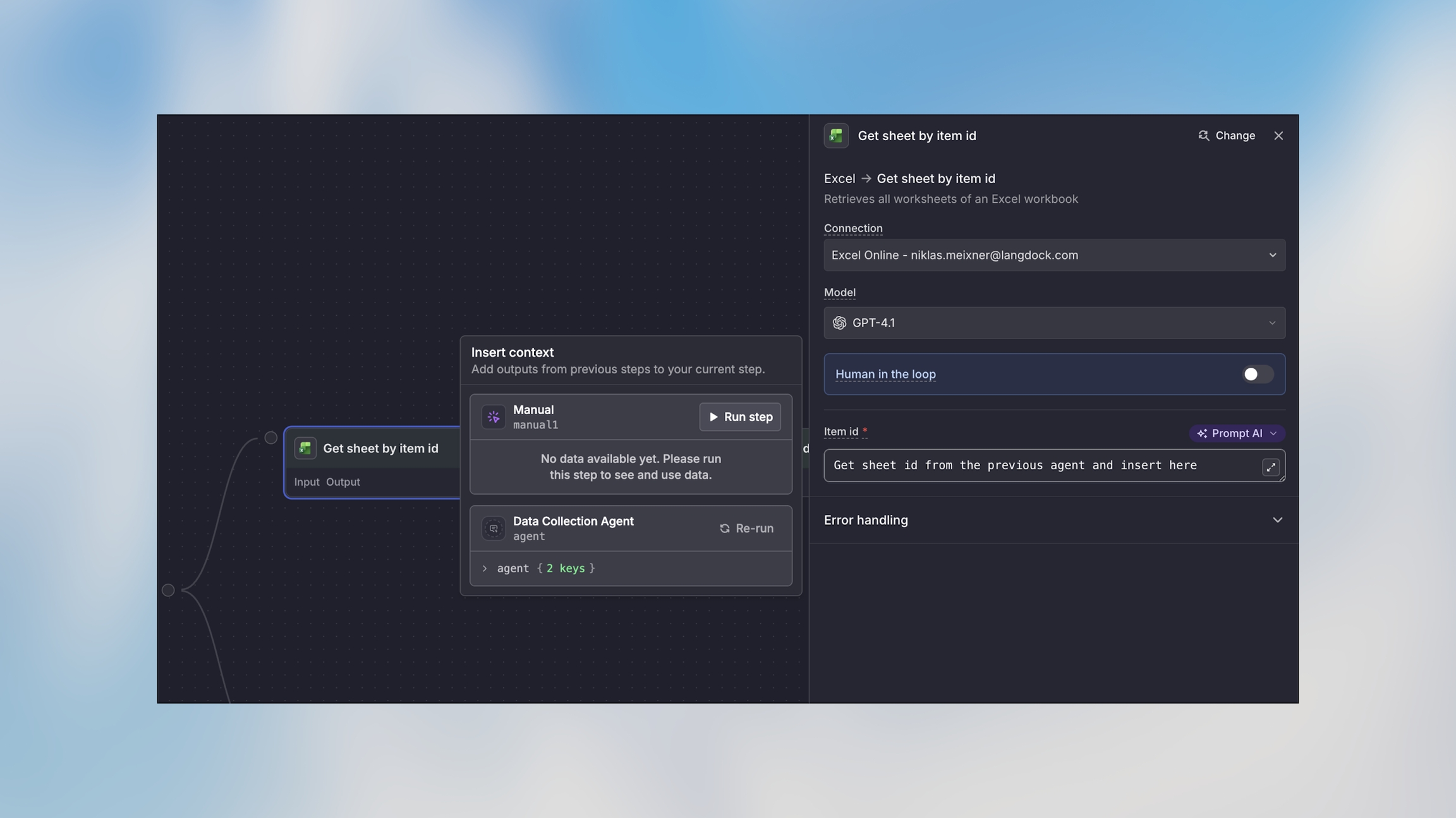
AI Prompt-modus
Geef instructies in natuurlijke taal zodat de AI dynamische inhoud kan genereren op basis van workflowgegevens.
Hoe het werkt:
Schrijf instructies waarin je beschrijft welke inhoud gegenereerd moet worden
AI analyseert gegevens uit vorige nodes en creëert passende inhoud
Kan specifieke gegevens verwijzen met variabelen:
{{trigger.output..message}}Genereert elke keer unieke output op basis van de context
Het beste voor:
E-mailsamenstelling (onderwerpen, body-inhoud)
Inhoudsgeneratie (samenvattingen, beschrijvingen)
Dynamische berichten die zich aan de context aanpassen
Gegevens creatief transformeren of opmaken
Voorbeeld:
Veld: "E-mailtekst"
Modus: AI Prompt
Instructies: "Schrijf een vriendelijke reactie van 2 alinea's op {{trigger.message}}, adresserend hun zorg over {{agent.issue_category}} en bied een oplossing aan."
Resultaat: Gepersonaliseerde e-mail gegenereerd op basis van de daadwerkelijke berichtinhoud
Voordelen:
✅ Creëert intelligente, contextbewuste inhoud
✅ Past zich automatisch aan verschillende situaties aan
✅ Bespaart tijd bij het schrijven van sjablonen
✅ Kan meerdere gegevensbronnen creatief combineren
✅ Produceert natuurlijke, gevarieerde output
Nadelen:
❌ Verbruikt AI-kredieten
❌ Iets langzamer dan handmatige modus
❌ Output kan variëren tussen uitvoeringen
❌ Vereist duidelijke prompts voor de beste resultaten
De juiste modus kiezen
Gebruik deze beslisflow om de juiste modus te selecteren:
Modusvergelijking
Configuratietijd
Snel
Gemiddeld
Gemiddeld
AI-kredieten
Ja
Geen
Ja
Controle
Laag
Hoog
Gemiddeld
Flexibiliteit
Hoog
Laag
Hoog
Beste voor
Eenvoudige mapping
Vaste waarden
Inhoudsgeneratie
Praktijkvoorbeelden
Klantenservice-workflow
Trigger: Formulierinzending (klachten van klant)

Actie: Send e-mailantwoord
- Aan: Auto (gebruikt automatisch form.email)
- Van: Handmatig → "[email protected]"
- Onderwerp: AI Prompt → "Schrijf een professionele onderwerpregel over {{form.output.issue_type}}"
- Body: AI Prompt → "Stel een behulpzaam antwoord op: {{form.output.message}}"
Gegevensverwerkings-workflow
Trigger: Nieuwe rij in spreadsheet

Actie: Maak CRM-record aan
- Naam: Handmatig → "{{trigger.output.customer_name}}"
- E-mail: Auto (matcht automatisch)
- Notities: AI Prompt → "Vat samen: {{trigger.output.feedback}}"
- Status: Handmatig → "Nieuwe lead"
Notificatie-workflow
Agent: Document analyseren

Actie: Stuur notificatie
- Bericht: AI Prompt → "Maak een executive summary van {{agent.output.analysis}}"
- Ontvanger: Handmatig → "[email protected]"
Variabelen gebruiken in Handmatige en AI Prompt-modi
Zowel Handmatige als AI Prompt-modi ondersteunen variabelen uit vorige nodes.
Syntaxis:
{{node_name.output.field_name}}
{{node_name.output.nested.field}}
{{node_name.output.array[0].property}}
Voorbeelden:
{{trigger.output.email}}            ← Formulierveld
{{agent.output.summary}}           ← Agent-uitvoer
{{http_request.output.data.userId}} ← API-respons
{{loop_item.output.name}}          ← Huidig loop-item
Tip: Typ {{ in elk Handmatig of AI Prompt-veld om beschikbare variabelen uit vorige nodes te zien.
Beste praktijken
Begin met Auto, verfijn indien nodig: Begin voor de meeste velden met Auto-modus. Als het niet werkt zoals verwacht, schakel dan over naar Handmatig of AI Prompt voor meer controle.
Gebruik Handmatig voor vaste waarden: API-sleutels, e-mailadressen, handtekeningen en webhook-URL's moeten altijd Handmatige modus gebruiken.
Wees specifiek in AI-prompts: In plaats van “schrijf een e-mail”, gebruik “schrijf een professionele e-mail van 2 alinea's waarin je bedankt voor hun interesse in <...>”.
Minimaliseer het gebruik van AI-modus: Zowel Auto- als AI Prompt-modi verbruiken AI-kredieten. Gebruik Handmatige modus voor vaste waarden en eenvoudige variabelenreferenties om kosten te verminderen.
Test met echte gegevens: Voer testworkflows uit met daadwerkelijke gegevens om te verifiëren dat elke modus zich gedraagt zoals verwacht voordat je publiceert.