Integratietrigger
Overzicht
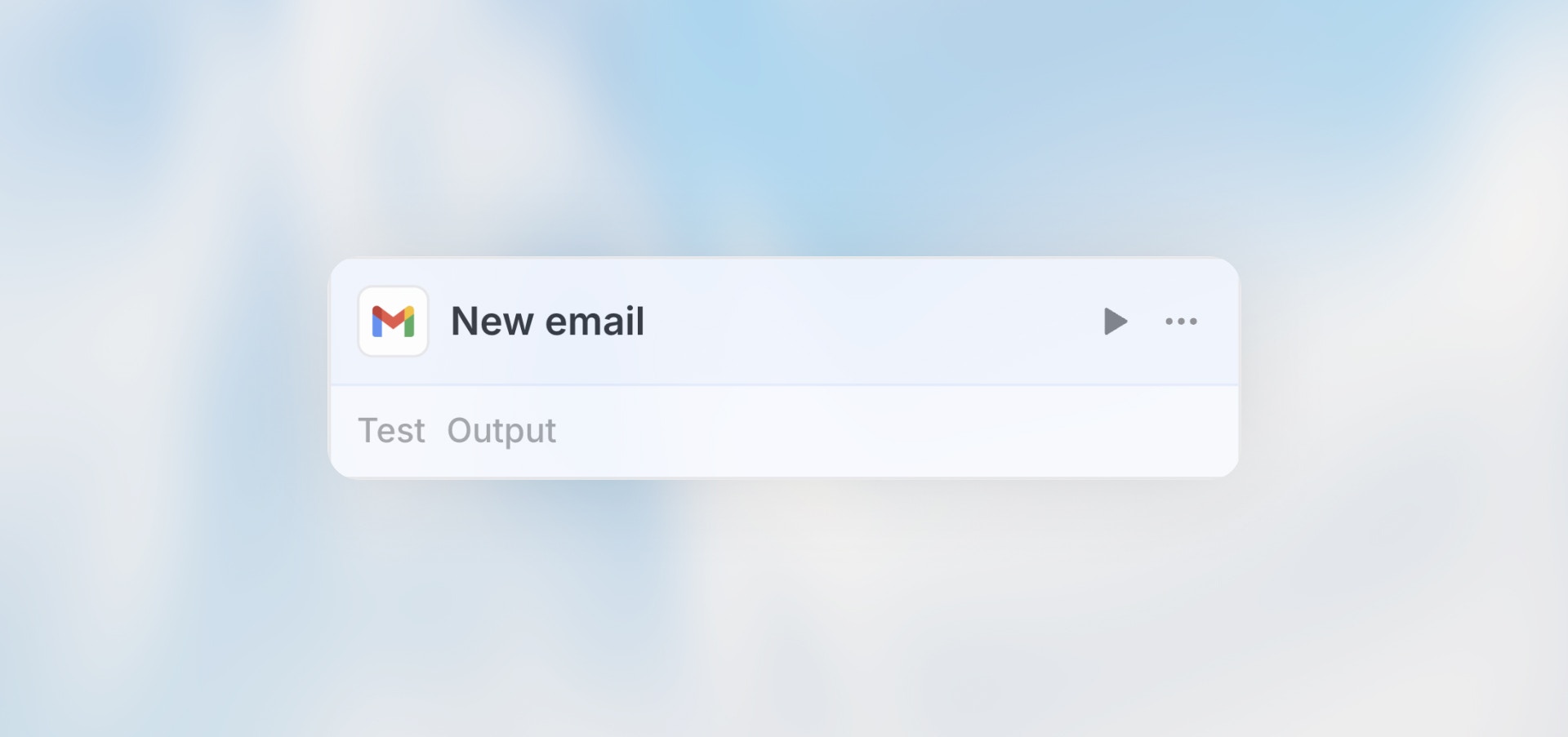
De Integration Trigger verbindt je workflows met realtime gebeurtenissen van je gekoppelde applicaties. Wanneer er iets gebeurt in Slack, Google Sheets, je CRM of een andere geïntegreerde dienst, wordt je workflow automatisch geactiveerd.
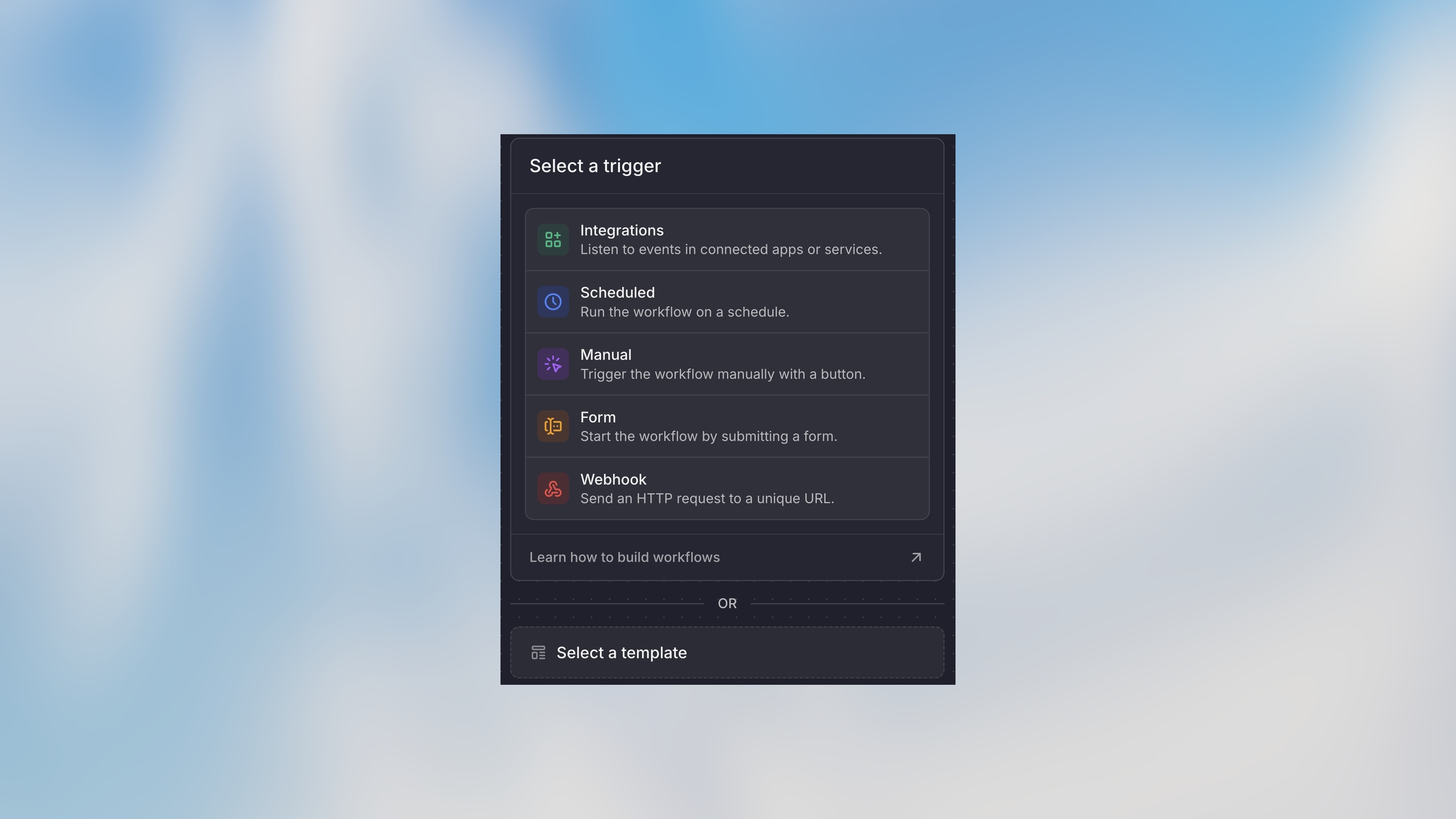
Het beste voor: Reageren op gebeurtenissen in gekoppelde apps, realtime automatisering, cross-platform workflows en gebeurtenisgestuurde processen.
Wanneer de Integration Trigger te gebruiken
Perfect voor:
Nieuwe Slack-berichten in specifieke kanalen
Nieuwe of bijgewerkte rijen in Google Sheets
E-mails ontvangen in specifieke mappen
Agenda-items aangemaakt of bijgewerkt
Nieuwe bestanden toegevoegd aan mappen (Drive, Dropbox, OneDrive)
CRM-recordwijzigingen (nieuwe leads, bijgewerkte deals)
Projectmanagementupdates (nieuwe taken, statuswijzigingen)
Niet ideaal voor:
Aangepaste API-integraties (gebruik Webhook Trigger)
Geplande terugkerende taken (gebruik Scheduled Trigger)
Door gebruikers ingediende formulieren (gebruik Form Trigger)
Configuratie
Selecteer integratie
Kies uit de gekoppelde integraties van je workspace:
Communicatie: Slack, Microsoft Teams, Gmail
Productiviteit: Google Sheets, Notion, Asana, Jira
Opslag: Google Drive, OneDrive, Dropbox
CRM: Salesforce, HubSpot
Agenda: Google Agenda, Outlook-agenda
En nog veel meer…
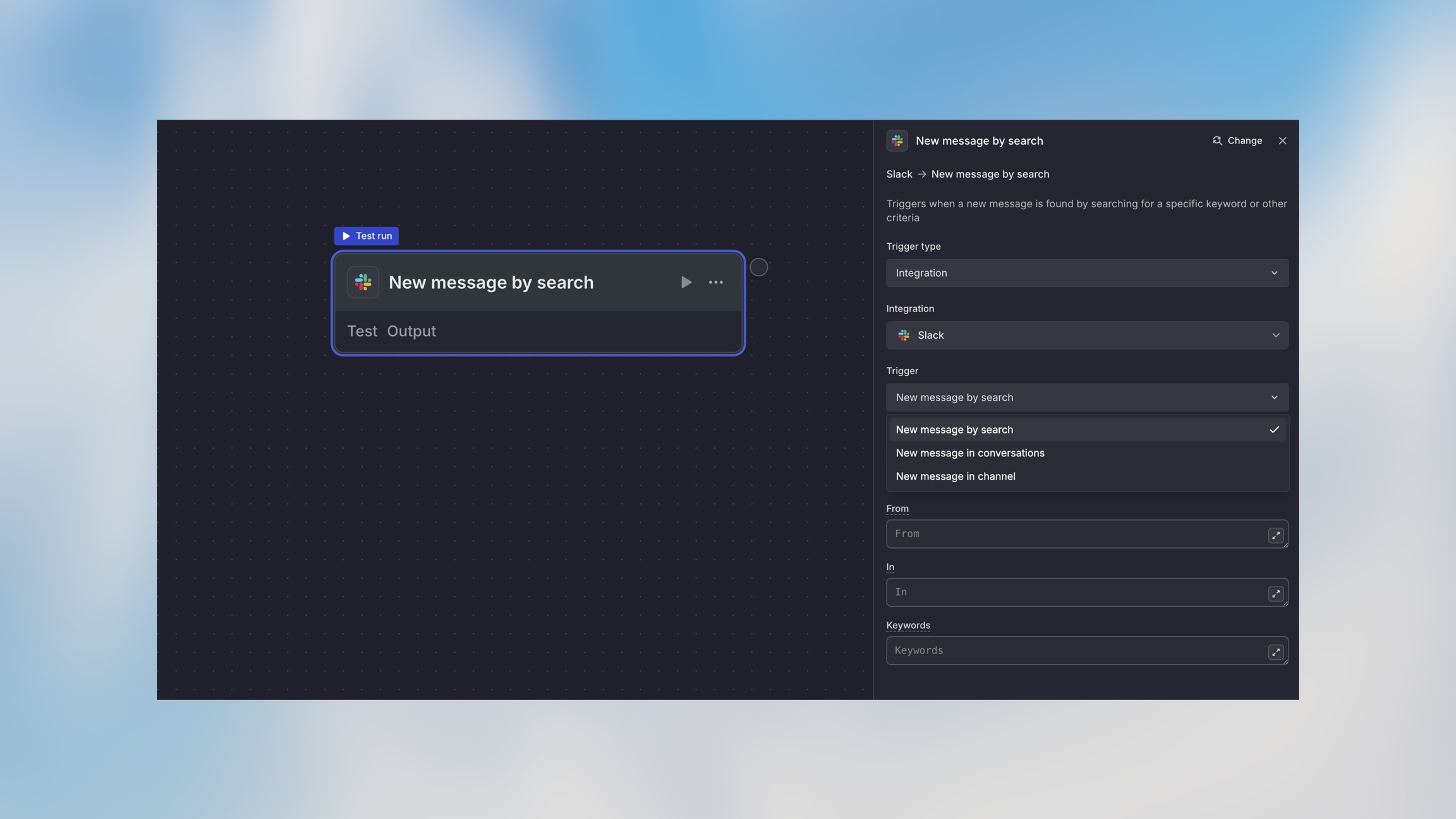
Kies gebeurtenistype
Elke integratie biedt specifieke triggergebeurtenissen.
Slack:
Nieuw bericht in kanaal
Nieuw direct bericht
Bericht met specifieke emoji-reactie
Gebruiker is toegetreden tot kanaal
Google Sheets:
Nieuwe rij toegevoegd
Rij bijgewerkt
Rij verwijderd
Spreadsheet geopend
Gmail:
Nieuwe e-mail ontvangen
E-mail in specifieke map
E-mail met specifieke label
E-mail die aan zoekcriteria voldoet
Google Agenda:
Afspraak aangemaakt
Afspraak bijgewerkt
Afspraak begint binnenkort
Afspraak geannuleerd
Configureer gebeurtenisfilters
Beperk welke gebeurtenissen je workflow activeren.
Voor Slack:
Alleen specifieke kanalen
Berichten van bepaalde gebruikers
Berichten met trefwoorden
Berichten met bijlagen
Voor Google Sheets:
Specifieke spreadsheet en blad
Rijen die aan criteria voldoen
Wijzigingen in specifieke kolommen
Voor e-mail:
Van specifieke afzenders
Met specifieke onderwerpen
Naar specifieke adressen
Met bijlagen
Voorbeeldgebruikscases
Slack → Ticketaanmaak
Google Sheets → Gegevensverwerking
Gmail → Documentverwerking
Agenda → Vergaderingsvoorbereiding
Drive → Inhoudsgoedkeuring
Toegang tot integratiegegevens
Gebruik de triggervariabele om toegang te krijgen tot gebeurtenisgegevens.
Voorbeeld: Gmail-gebeurtenisgegevens
Integration Triggers testen
Testpaneel
Klik op de Integration Trigger-node
Klik op “Test” in de werkbalk
Bekijk recente gebeurtenissen van de integratie
Selecteer een gebeurtenis om mee te testen
Voer de workflow uit met de gegevens van die gebeurtenis
Trigger echte gebeurtenissen
Maak de gebeurtenis handmatig aan in de integratie
Stuur een Slack-bericht
Voeg een rij toe aan Google Sheets
Maak een agenda-afspraak aan
Wacht tot de gebeurtenis de trigger activeert (meestal binnen enkele seconden)
Controleer het tabblad Runs op uitvoering
Bekijk de workflowresultaten
Veelvoorkomende integratiepatronen
Bidirectionele synchronisatie
Beste praktijken
Volgende stappen