

Canvas voor ontwikkeling
Hoe Canvas te selecteren
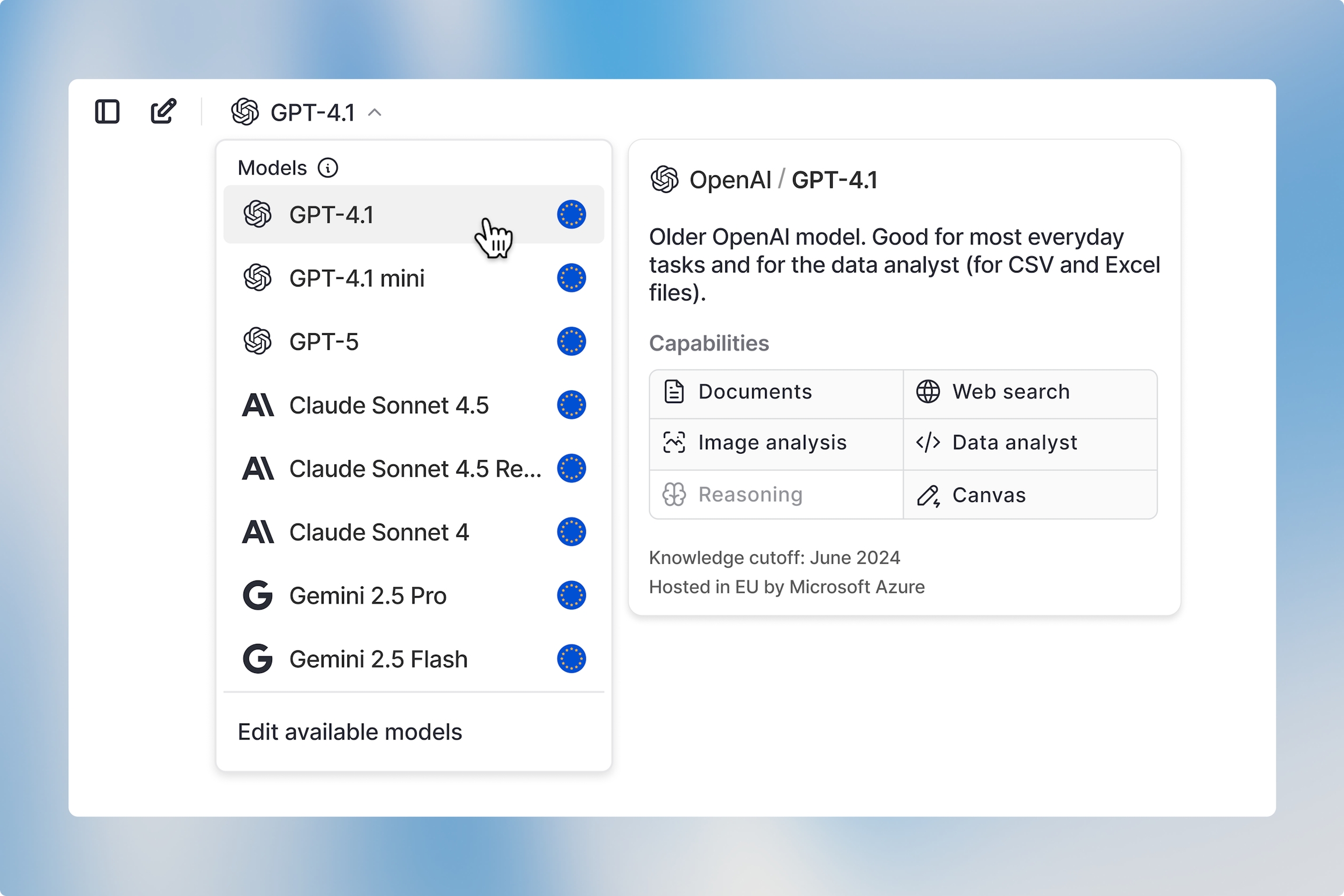
Om Canvas te gebruiken, open een nieuw gesprek en selecteer een model dat Canvas ondersteunt. De beschikbaarheid van Canvas wordt aangegeven met pictogrammen in de modelkiezer — als het Canvas-pictogram grijs is, ondersteunt dat model Canvas niet.
Canvas werkt op dit moment het beste met GPT-4.1.
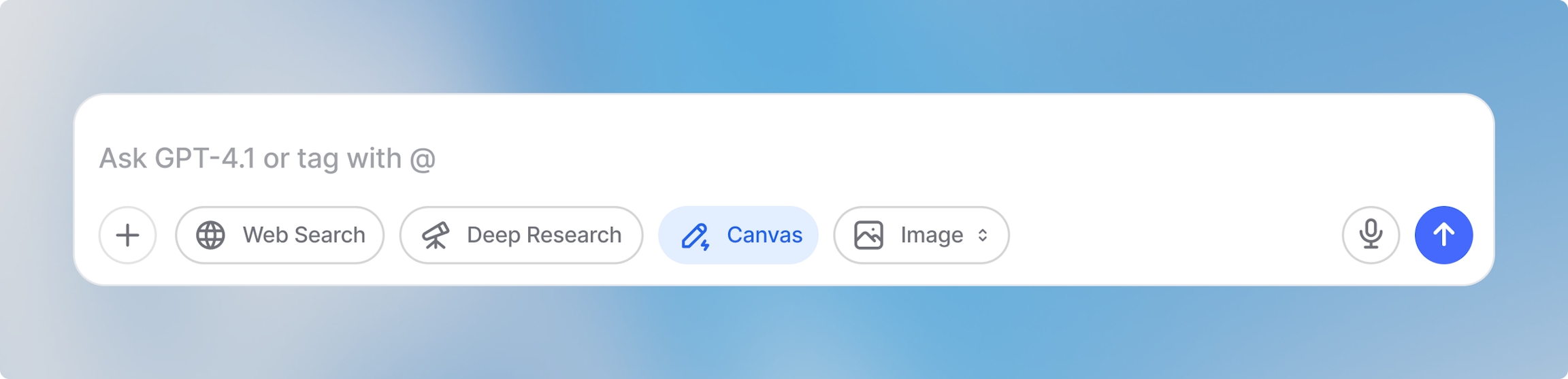
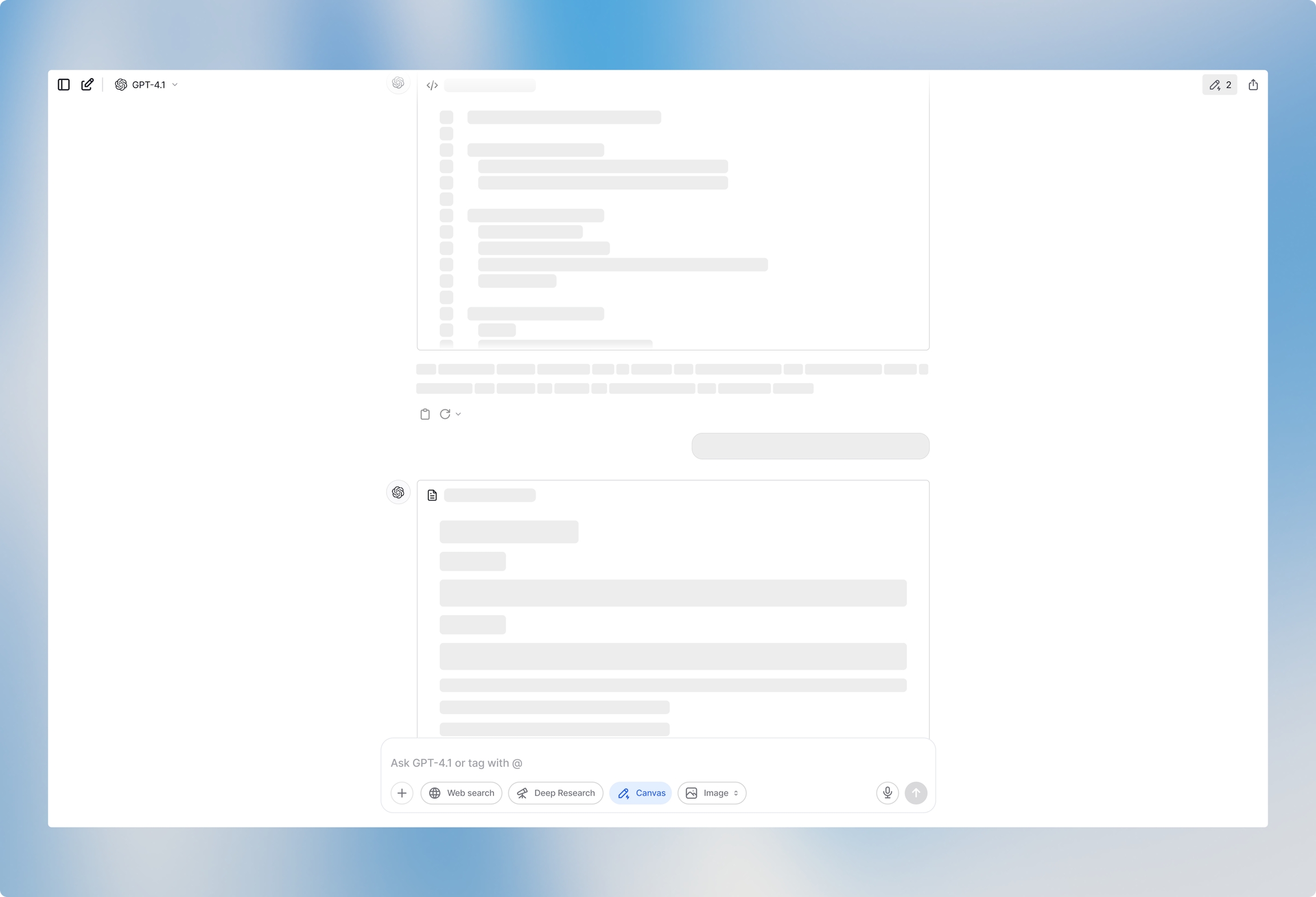
Bij gebruik van modellen die Canvas ondersteunen, activeer je het door op de Canvas-knop in de invoerbalk onderaan je scherm te klikken. Zodra je Canvas activeert, wordt de knop gemarkeerd om te bevestigen dat het actief is, en kun je beginnen met maken en bewerken in Canvas.
Hoe Canvas te gebruiken
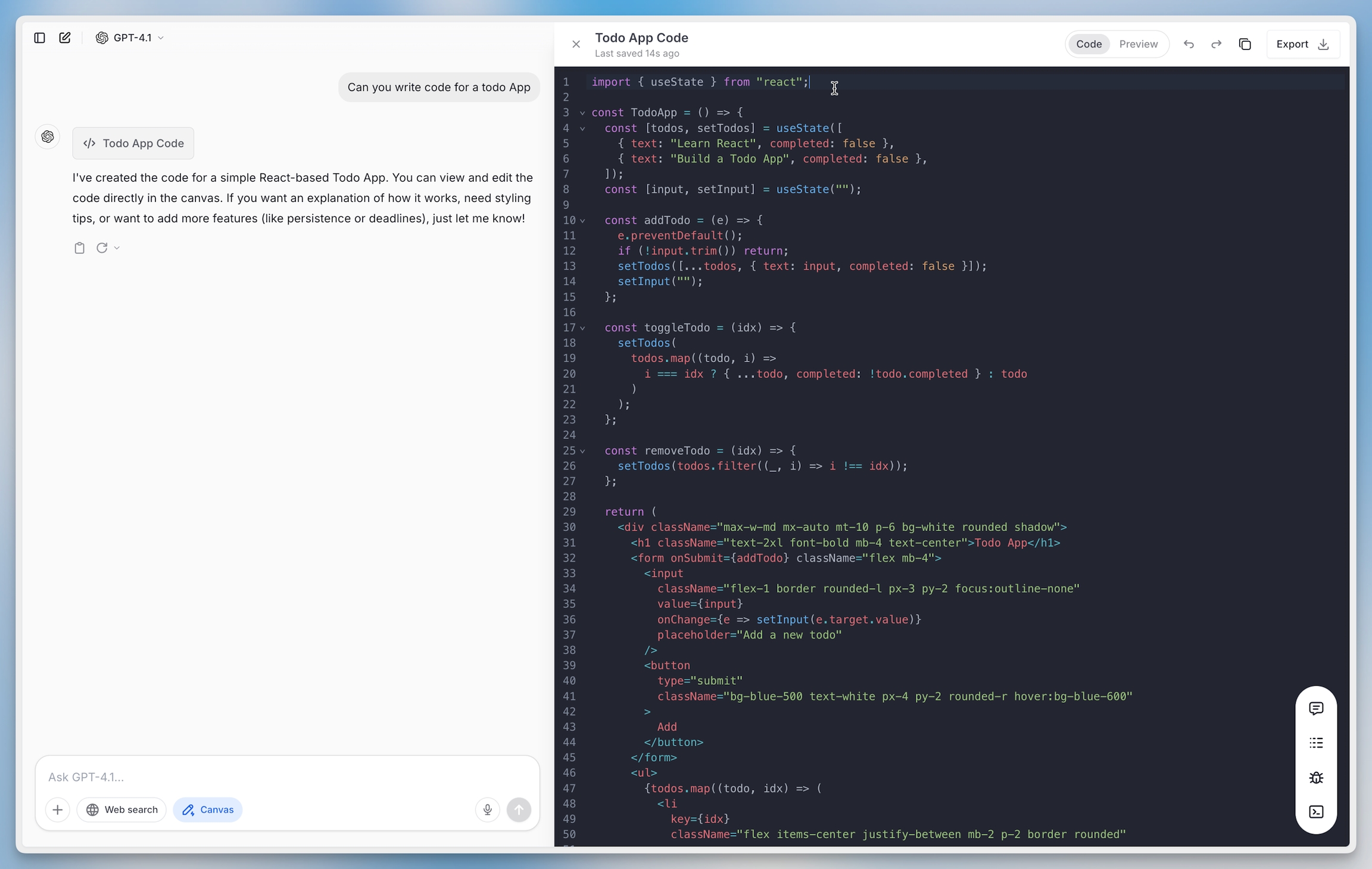
Canvas opent automatisch aan de rechterkant nadat je je prompt hebt verzonden en de AI een antwoord heeft gegenereerd. Je hebt nu verschillende opties om verder te gaan.
In-line bewerken
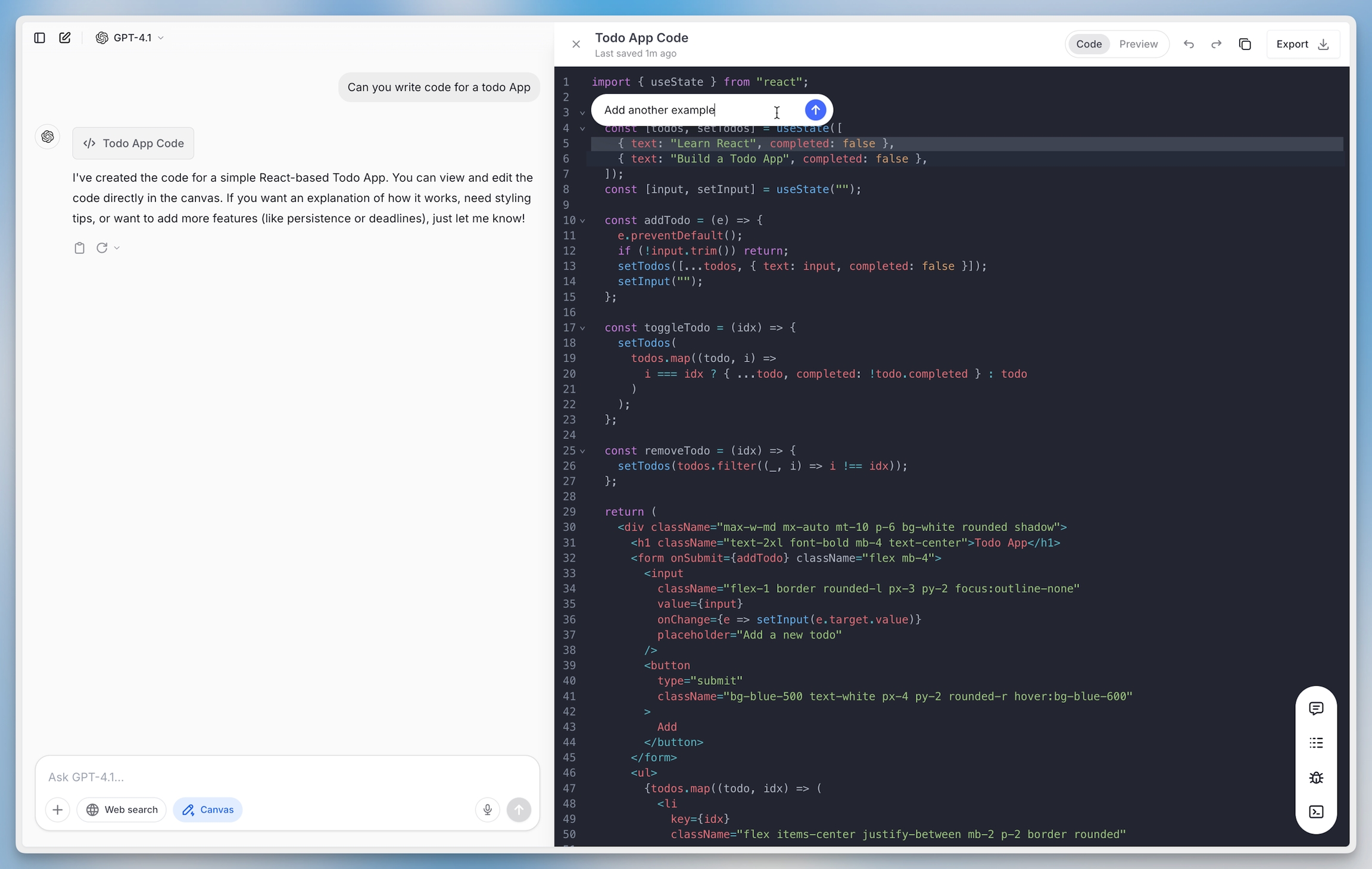
Je kunt de output direct bewerken in de Canvas-editor aan de rechterkant. Je kunt handmatig tekst typen en aanpassen, of specifieke secties selecteren zodat het model alleen die delen herschrijft of herformatteert.
Code bekijken en uitvoeren
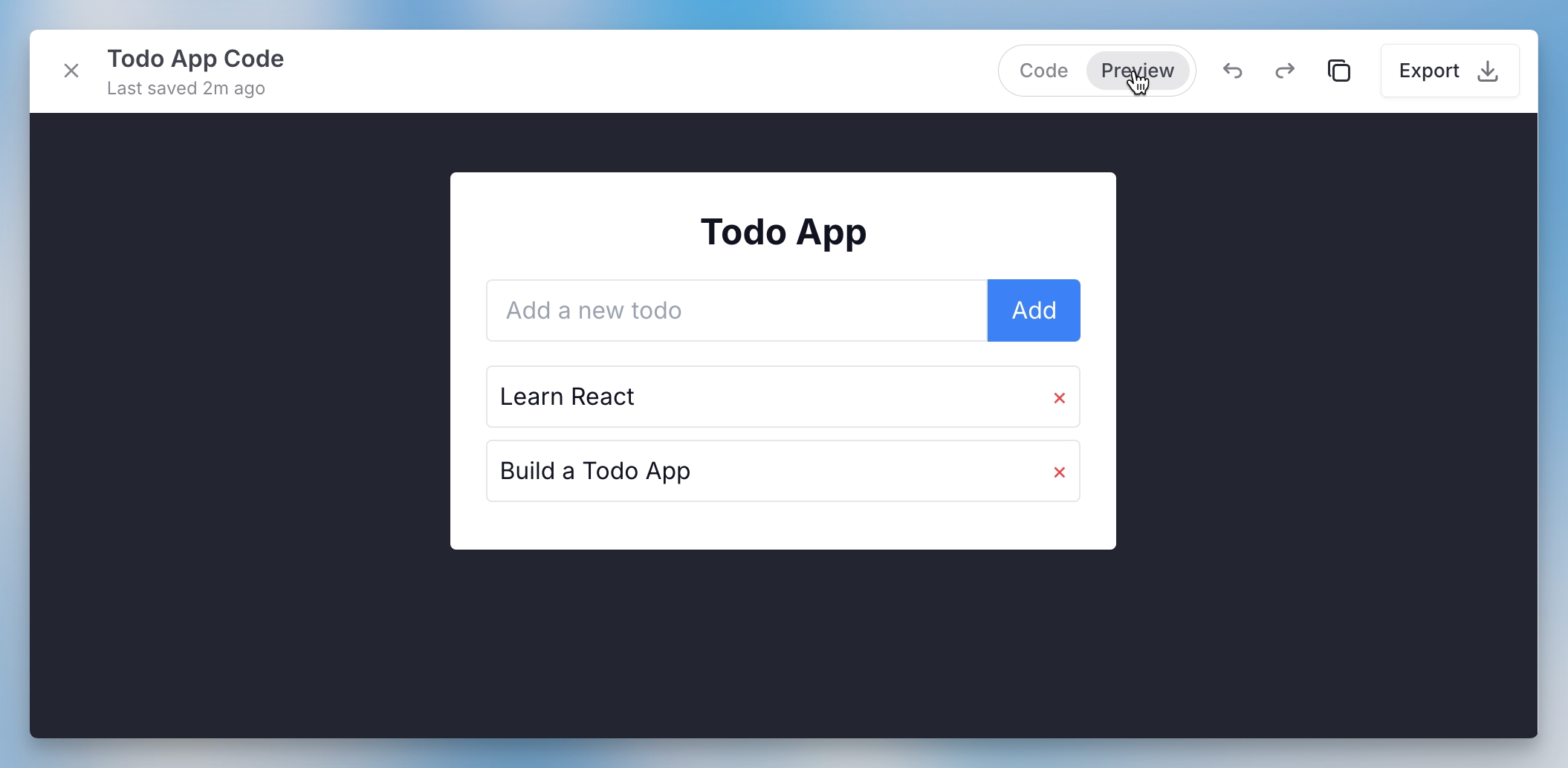
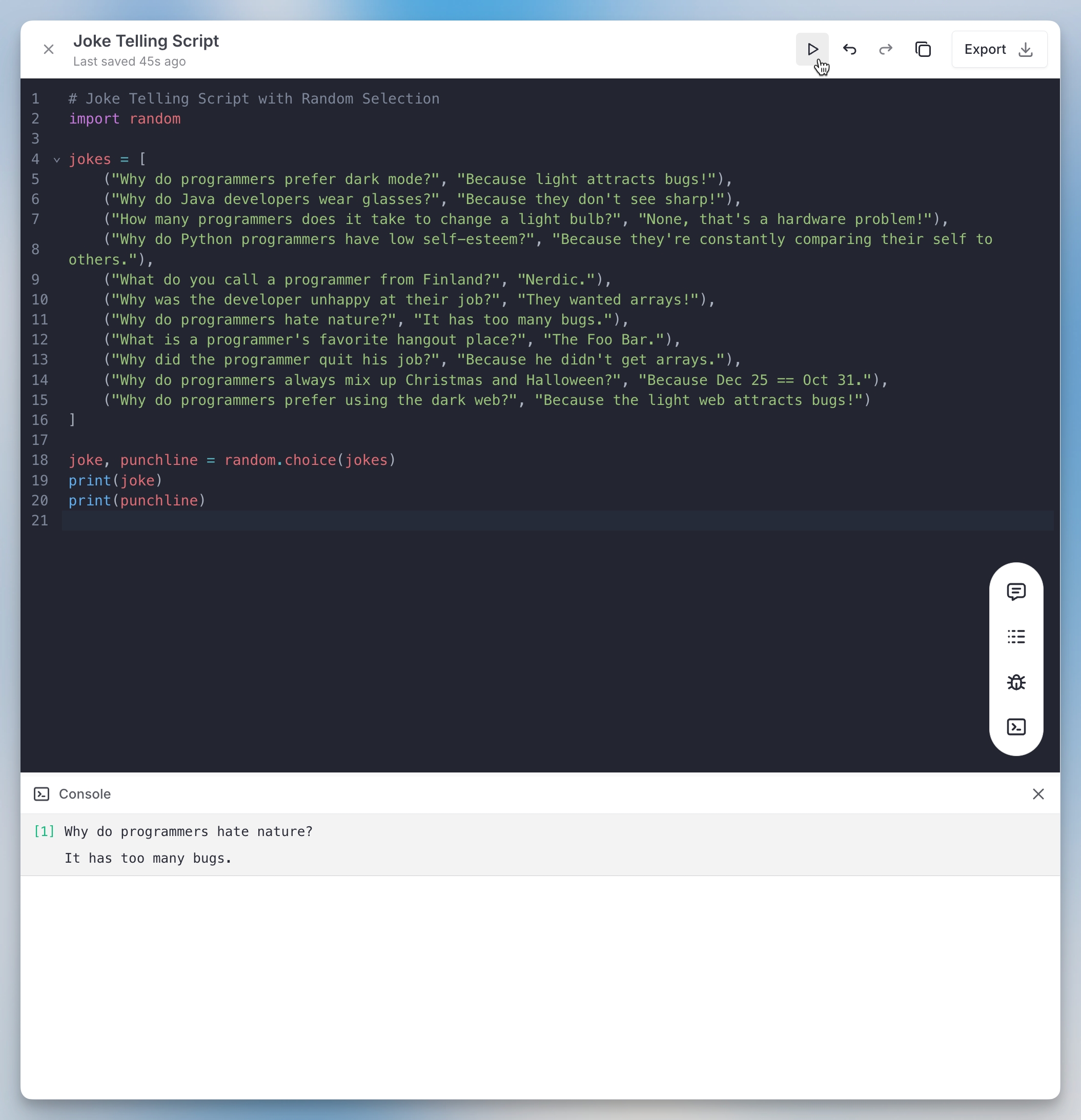
Je kunt je code direct in Canvas uitvoeren. Voorvertoning van React-componenten of het uitvoeren van Python-scripts zonder terug te schakelen naar je IDE.
Zoek de knop “Run Code” of de schakelaar “Preview” in de rechterbovenhoek. Klik op een van beide om je code direct uit te voeren. Canvas bevat een geïsoleerde runtime-omgeving die zowel React-rendering als Python-executie kan afhandelen.
Het hele tekstbestand algemeen optimaliseren
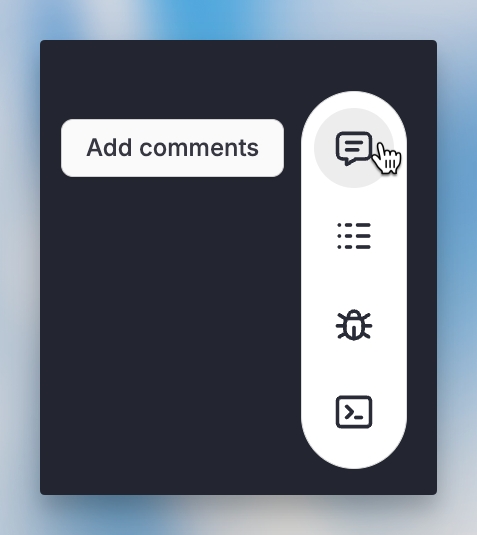
Opmerkingen toevoegen Door op deze knop te klikken zal het model je code-structuur analyseren en inline opmerkingen toevoegen die de logica, de functies en complexe bewerkingen door je codebasis heen verklaren.
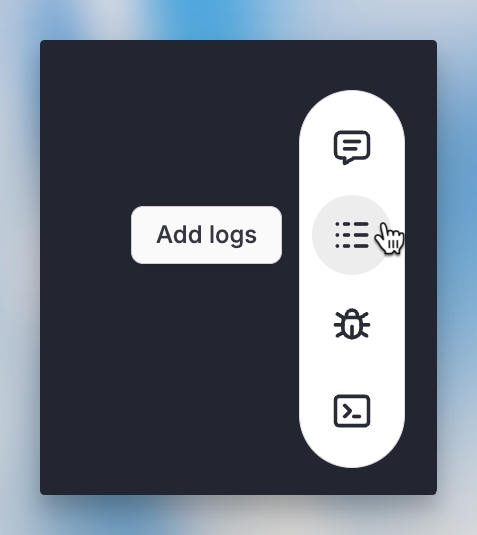
Canvas 14 Nieuw Pn Logs toevoegen Door op deze knop te klikken zal het model automatisch console.log-statements invoegen op belangrijke uitvoeringspunten om je te helpen je code te debuggen.
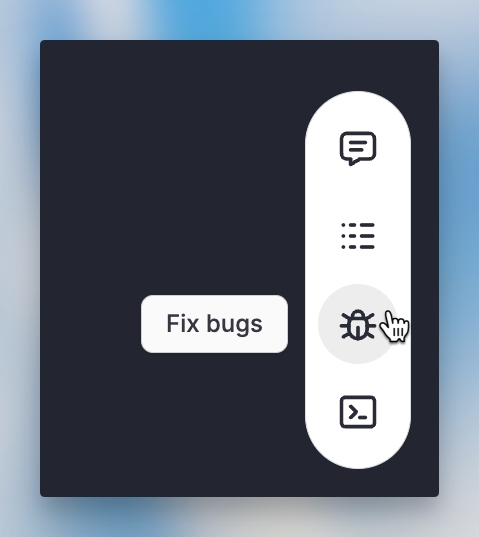
Canvas 15 Nieuw Pn Bugs oplossen Door op deze knop te klikken zal het model je code analyseren op veelvoorkomende problemen (syntaxfouten, logische fouten, beveiligingslekken) en waar mogelijk automatisch fixes toepassen.
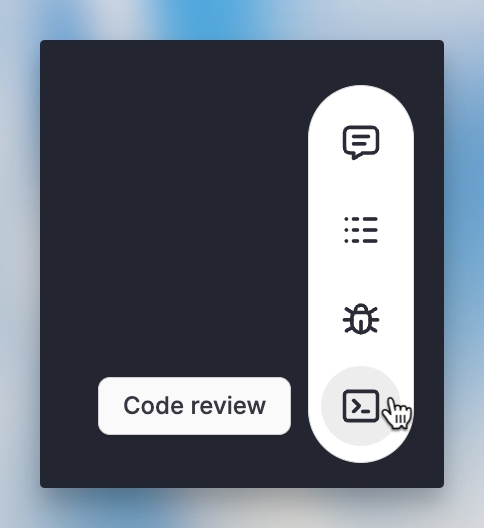
Canvas 16 Nieuw Pn Code reviewen Door op deze knop te klikken zal het LLM je code-structuur analyseren en specifieke suggesties geven voor verbetering (zoals refactoringsmogelijkheden, prestatieverbeteringen of best practices).
Canvas 17 Nieuw Pn
Versiebeheer
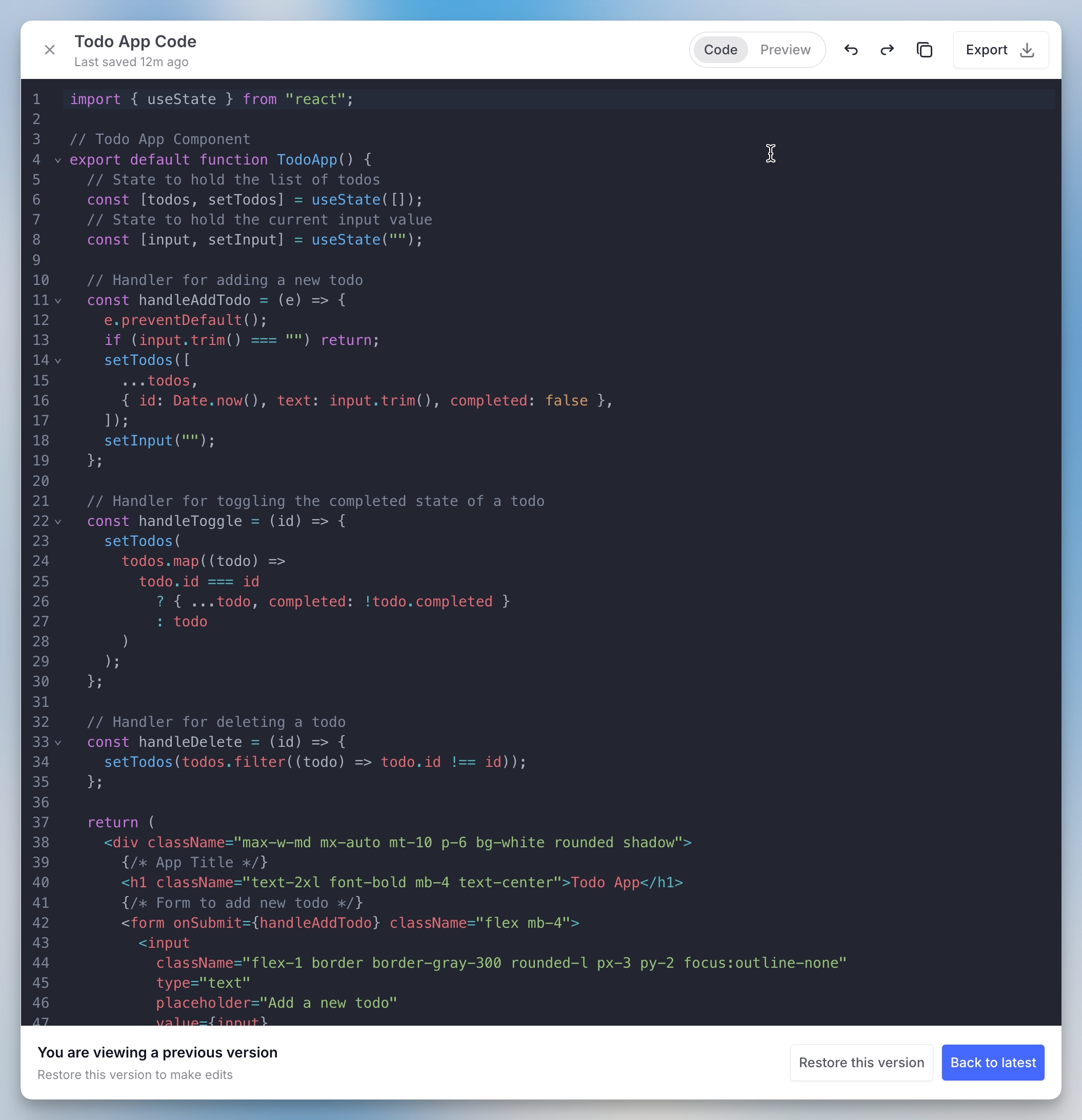
Rechtsboven vind je een versiekeuzer die automatisch elke iteratie opslaat terwijl je je tekst verfijnt. Navigeer tussen versies om wijzigingen te vergelijken en een eerdere versie te herstellen die beter bij je behoeften past.
Kopiëren en exporteren
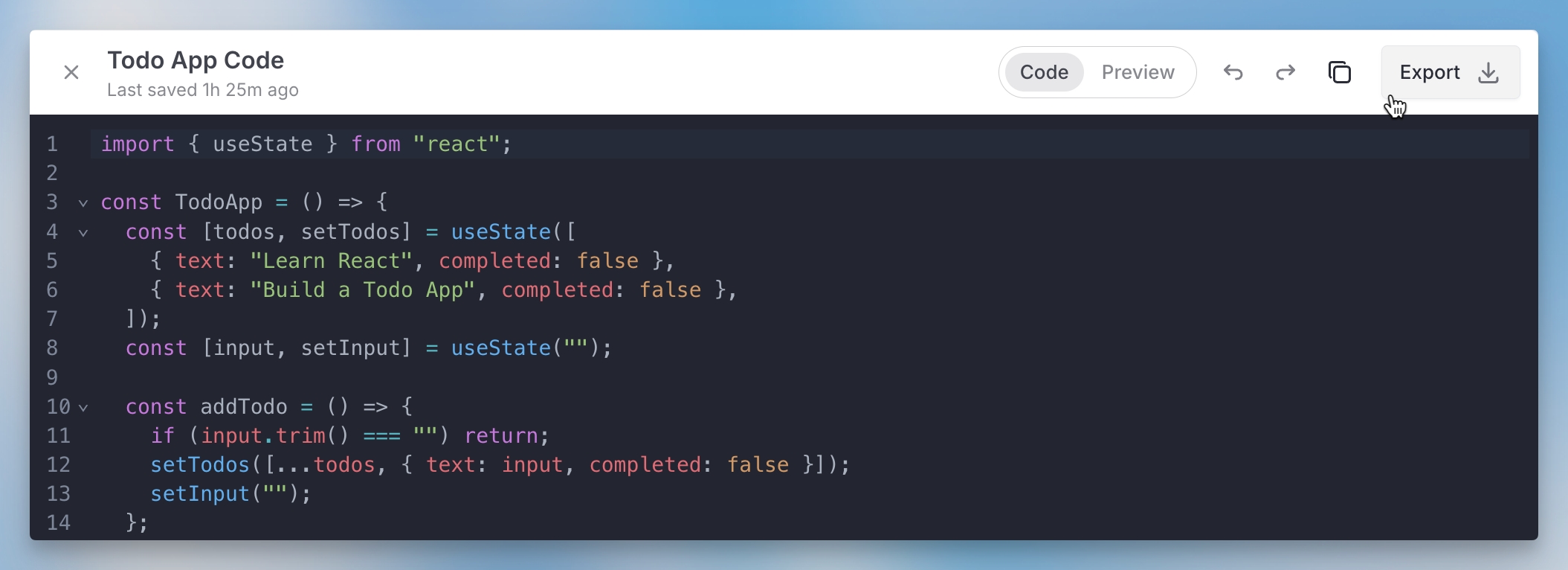
Klik op de kopieerknop (rechtsboven) om de volledige tekst naar je klembord te kopiëren voor plakken in je IDE of elders. Klik alternatieve op “Export” om het bestand in het oorspronkelijke formaat te downloaden (.py voor Python-scripts, .html voor HTML-bestanden, .js voor JavaScript, enz.).
Meerdere Canvas in één chat
Je kunt meerdere Canvas-instanties in één chatsessie openen. Wissel tussen ze met de Canvas-selector (rechtsboven, naast de deelknop) of scroll om het specifieke Canvas in je chatgeschiedenis te vinden. Tekst-Canvas toont het Canvas-pictogram, terwijl Dev-Canvas een code-icoon toont voor gemakkelijke identificatie.
Gerelateerd:
Canvas voor schrijven: https://docs.langdock.com/product/chat/canvas-for-writing
Inleiding tot Assistants: https://docs.langdock.com/product/assistants/introduction
Antwoorden worden gegenereerd met AI en kunnen fouten bevatten.