

Canvas voor schrijven
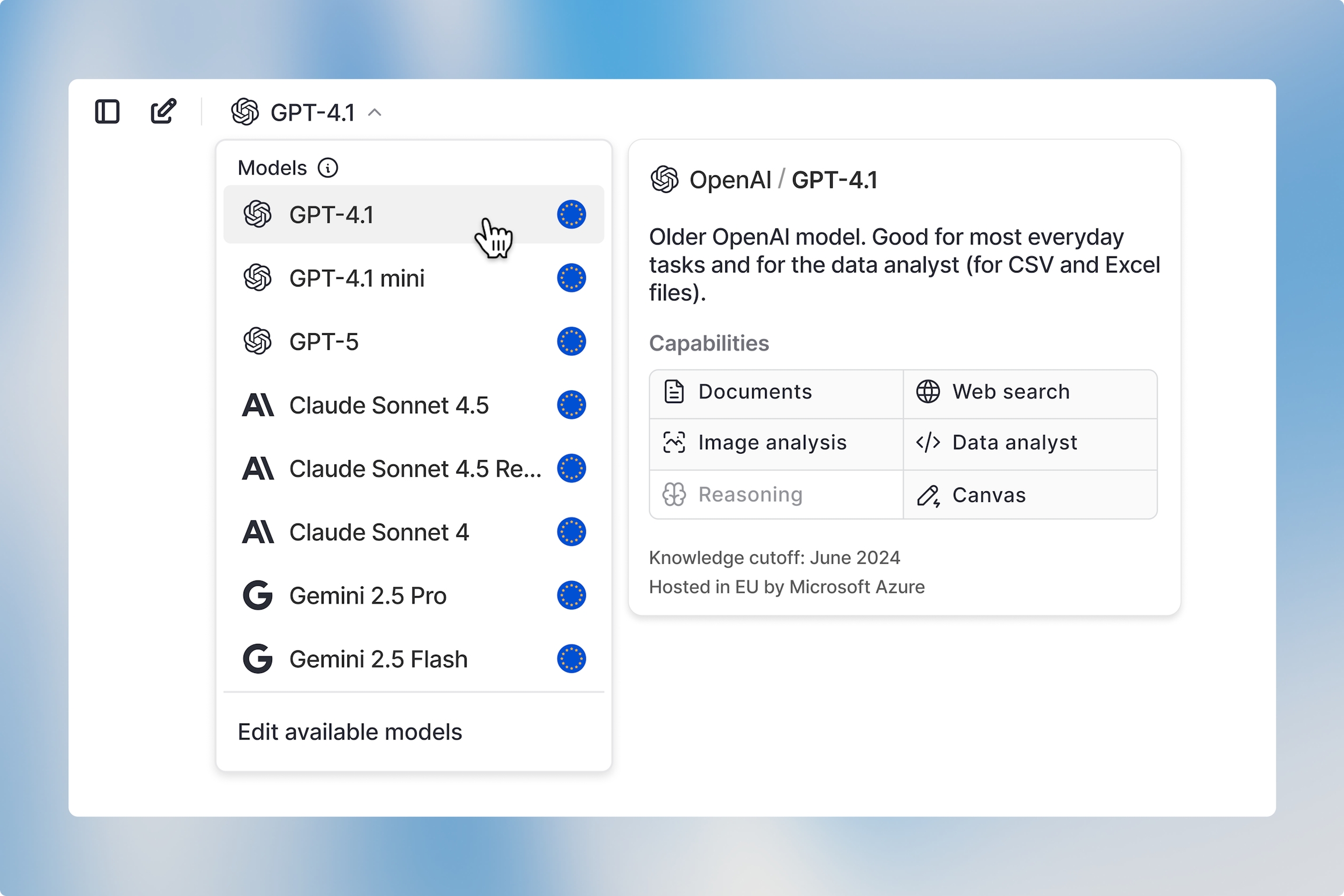
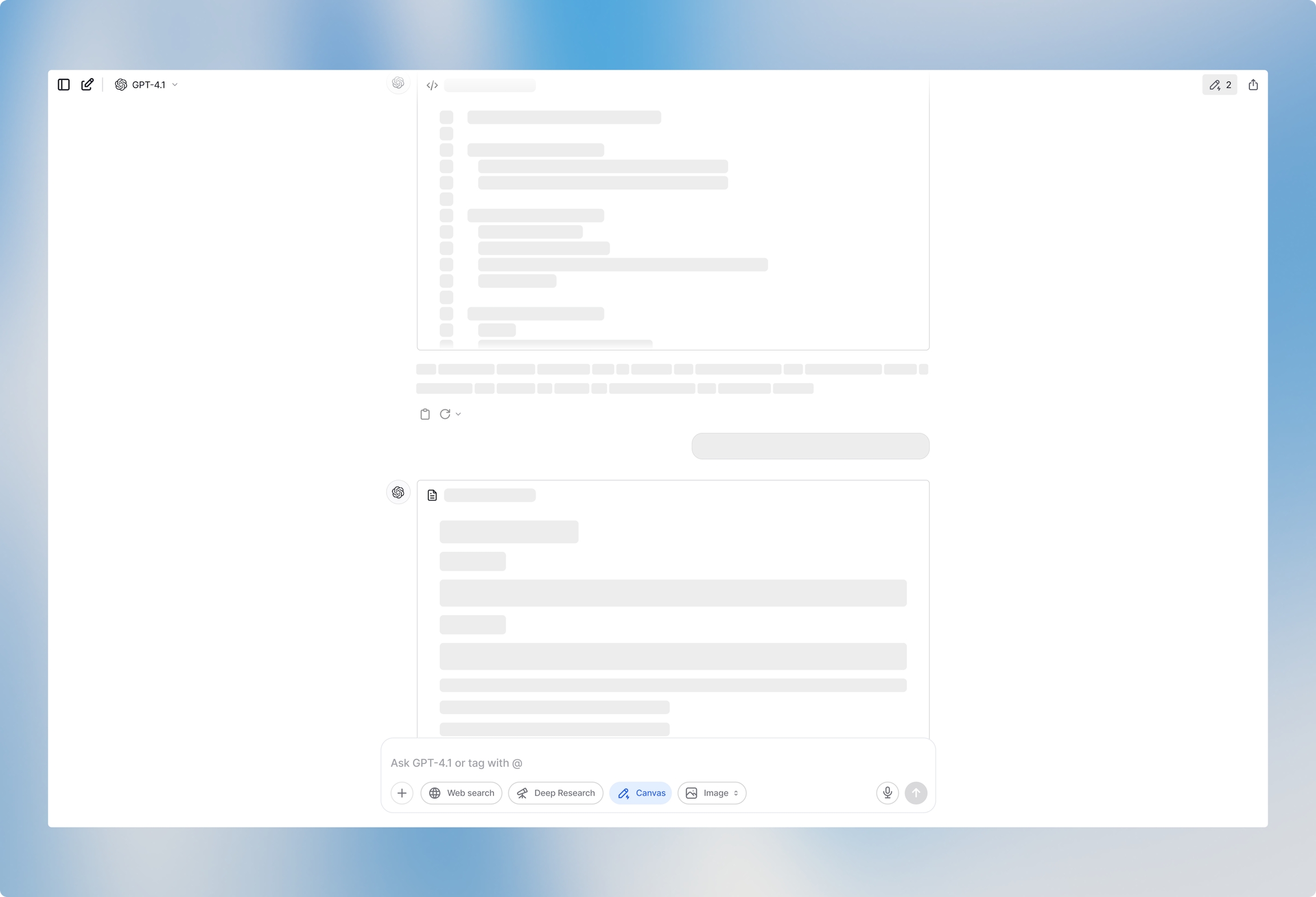
Om Canvas te gebruiken, open een nieuw gesprek en selecteer een model dat Canvas ondersteunt. De beschikbaarheid van Canvas wordt aangegeven met pictogrammen in de modelkiezer — als het Canvas-pictogram grijs is, ondersteunt dat model Canvas niet.
Canvas werkt op dit moment het beste met GPT-4.1.
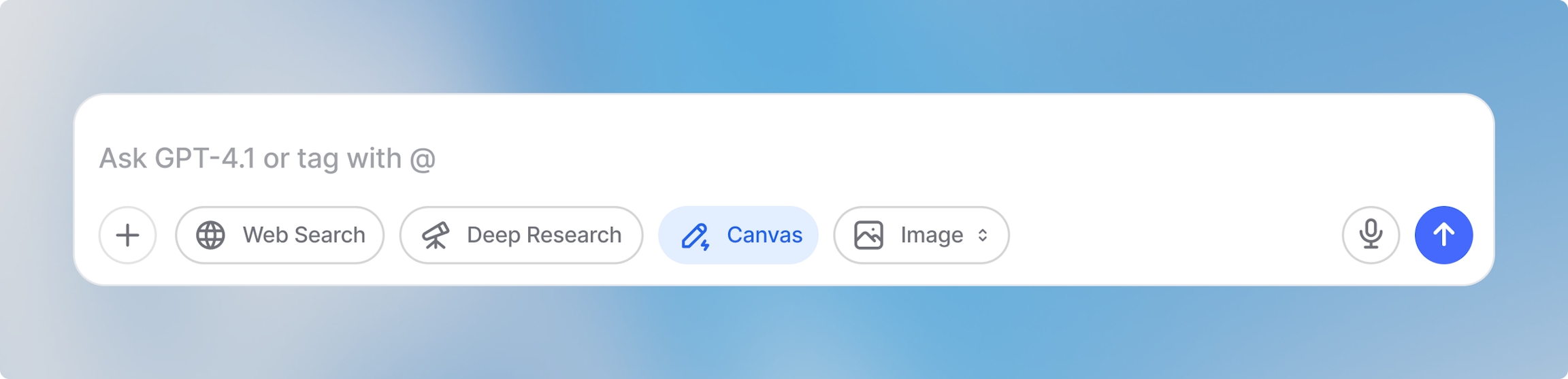
Bij gebruik van modellen die Canvas ondersteunen, activeer je het door op de Canvas-knop in de invoerbalk onderaan je scherm te klikken. Zodra je Canvas activeert, wordt de knop gemarkeerd om te bevestigen dat het actief is, en kun je beginnen met maken en bewerken in Canvas.
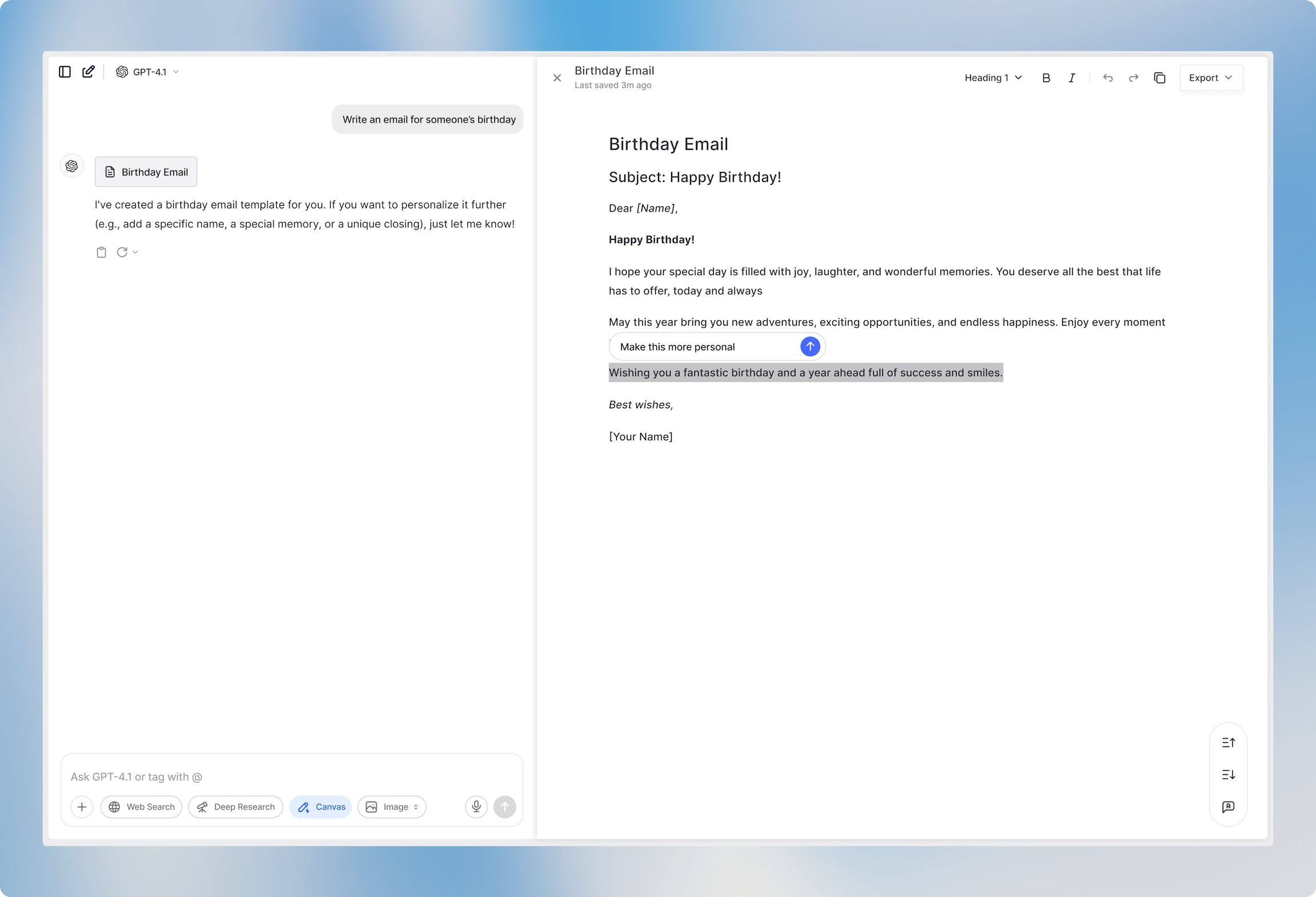
Hoe Canvas te gebruiken — In-line bewerken
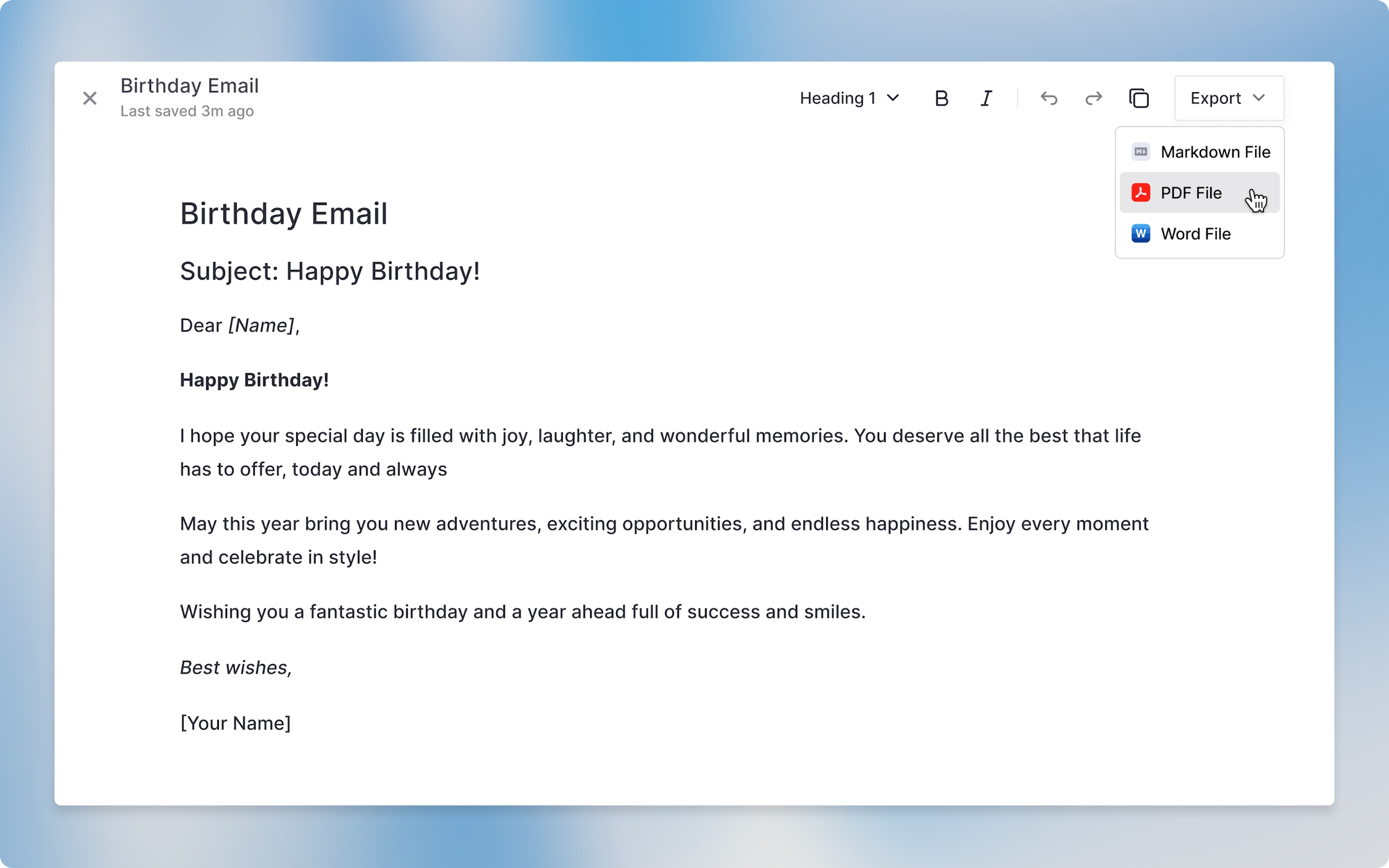
Canvas opent automatisch aan de rechterkant nadat je je prompt hebt verzonden en de AI een antwoord heeft gegenereerd. Je kunt de output direct bewerken in de Canvas-editor aan de rechterkant. Typ en wijzig tekst handmatig, of selecteer specifieke secties zodat het model alleen die delen herformatteert of herschrijft.

Het hele tekstbestand algemeen optimaliseren
Onderaan rechts vind je drie knoppen om je tekst te optimaliseren:
Maak het langer Door op deze knop te klikken, wordt de gehele tekst in Canvas uitgebreid met extra details en context.
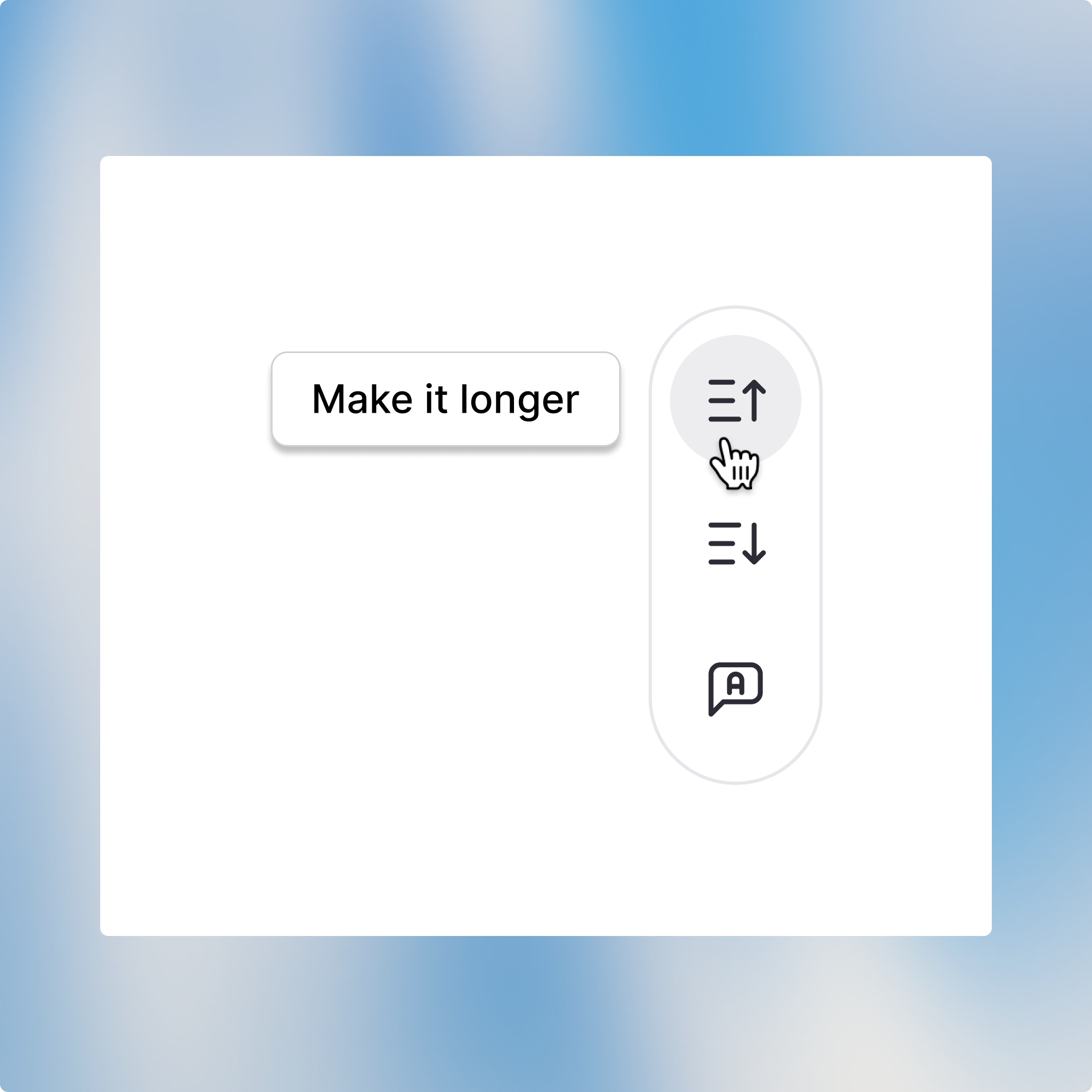
Knop om het model te vragen de tekst langer te maken Maak het korter Door op deze knop te klikken, wordt de gehele tekst in Canvas teruggebracht tot de kernpunten.
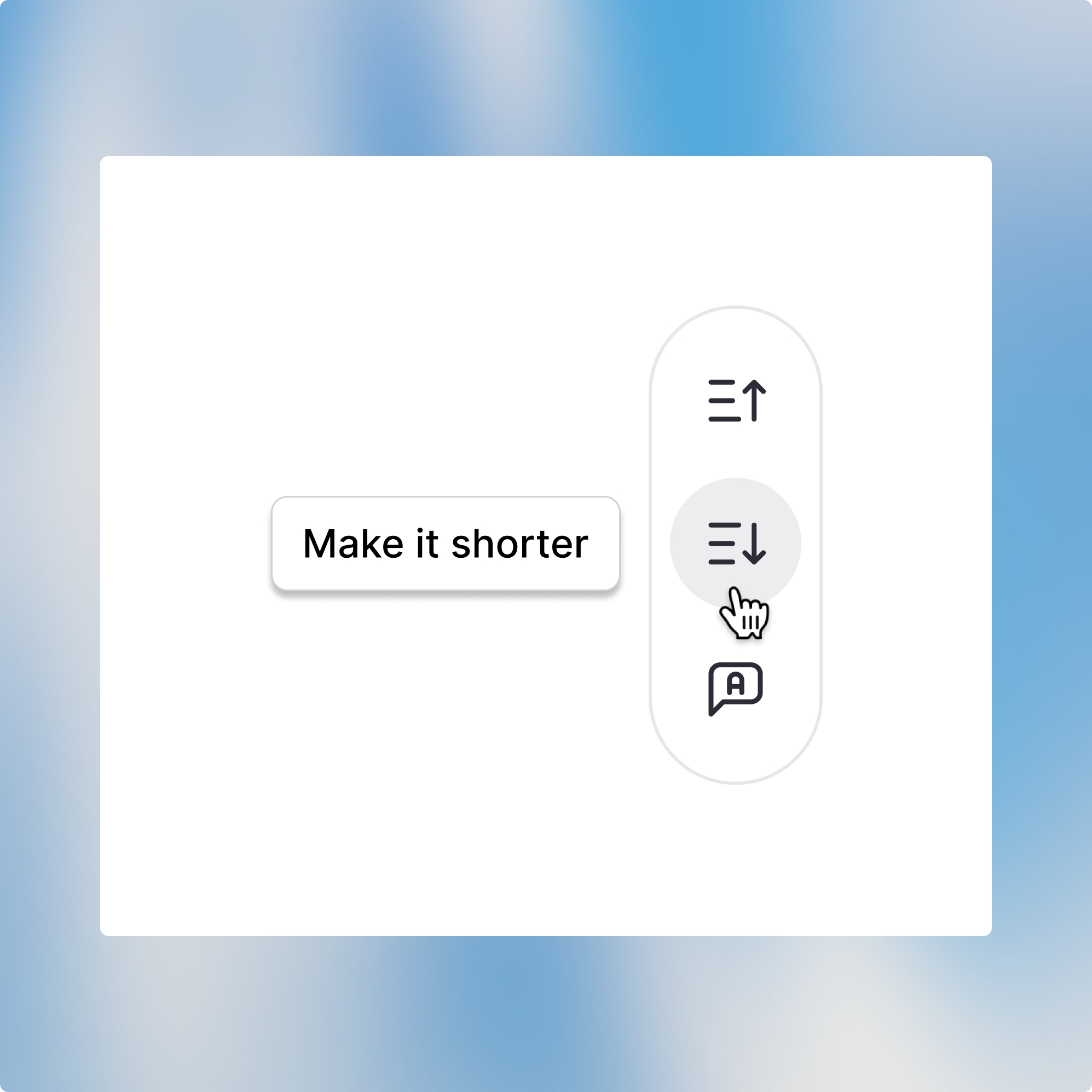
Knop om het model te vragen de tekst korter te maken Stel bewerkingen voor Door op deze knop te klikken, zal de AI je tekst analyseren en verbeteringssuggesties geven.
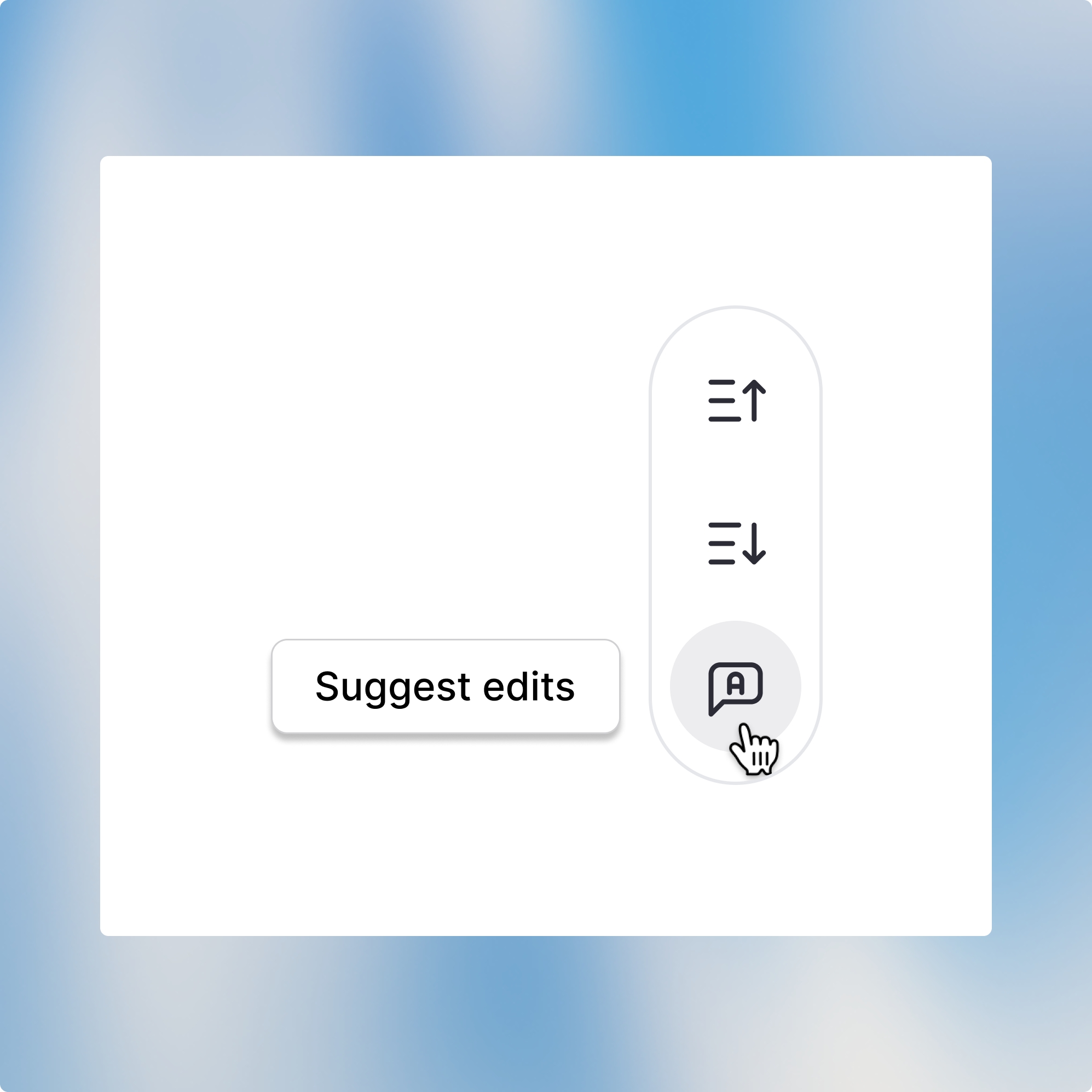
Knop om het model te vragen bewerkingen voor te stellen
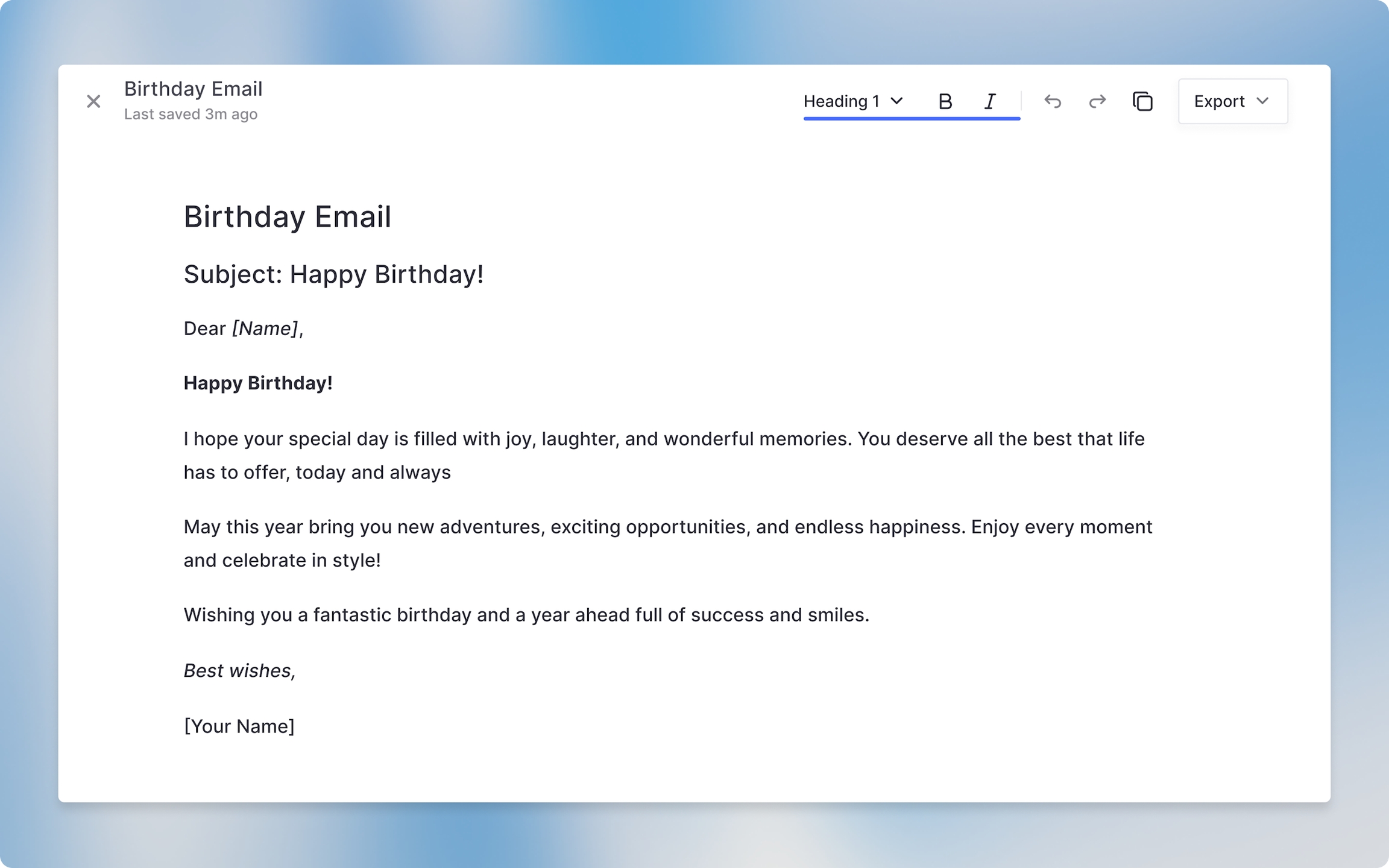
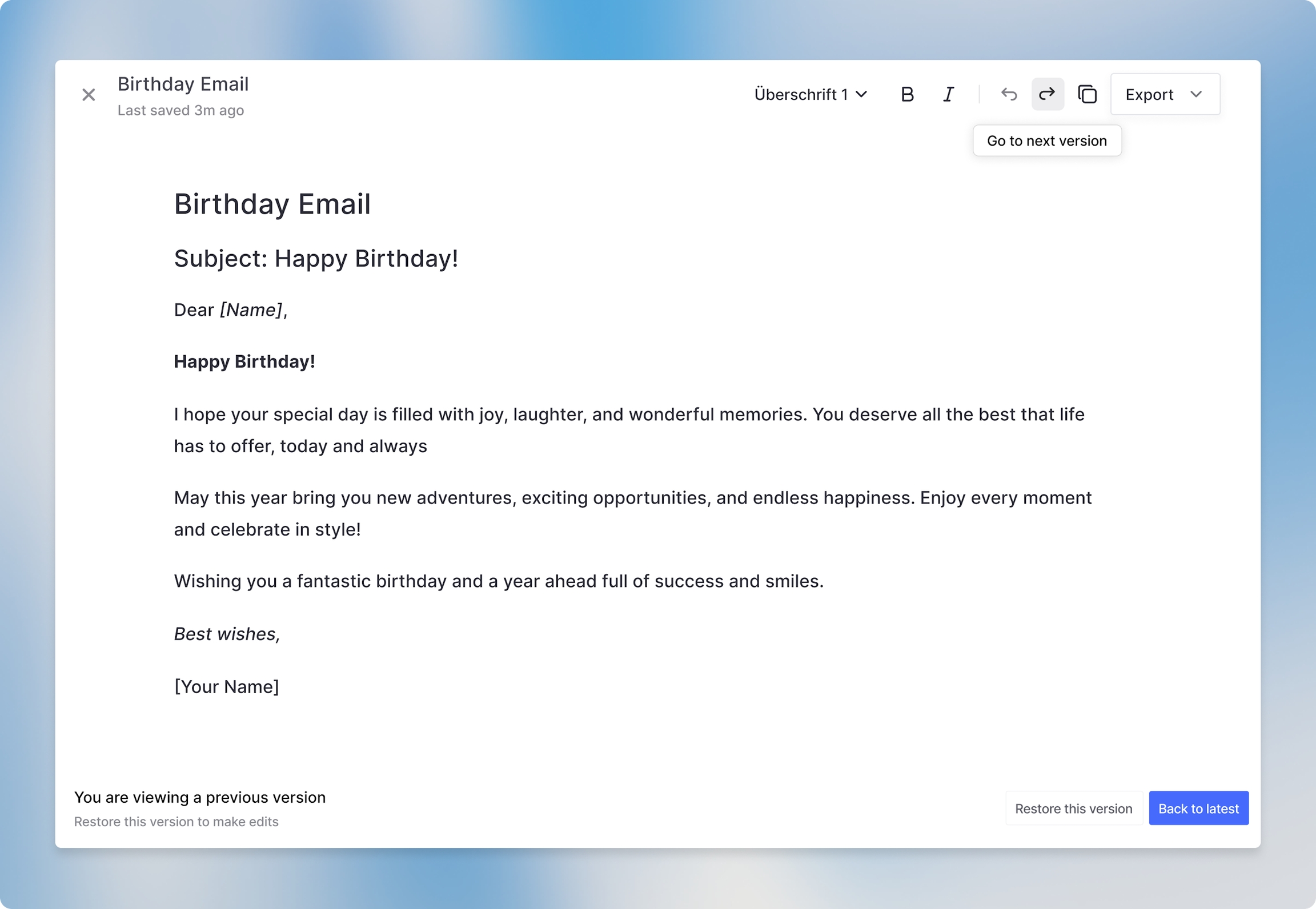
Meerdere Canvas in één chat
Je kunt meerdere Canvas-instanties openen in één chatsessie. Wissel tussen hen met de Canvas-selector (rechtsboven, naast de deelknop) of scrol om de specifieke Canvas in je chatgeschiedenis te vinden. Tekst-Canvas tonen het Canvas-pictogram, terwijl Dev-Canvas een codepictogram laten zien voor gemakkelijke herkenning.
Gerelateerd:
Acties in Chat: https://docs.langdock.com/product/chat/actions-in-chat
Canvas voor ontwikkeling: https://docs.langdock.com/product/chat/canvas-for-development
Was deze pagina nuttig? Ja / Nee
Assistent: Antwoorden worden gegenereerd met AI en kunnen fouten bevatten.