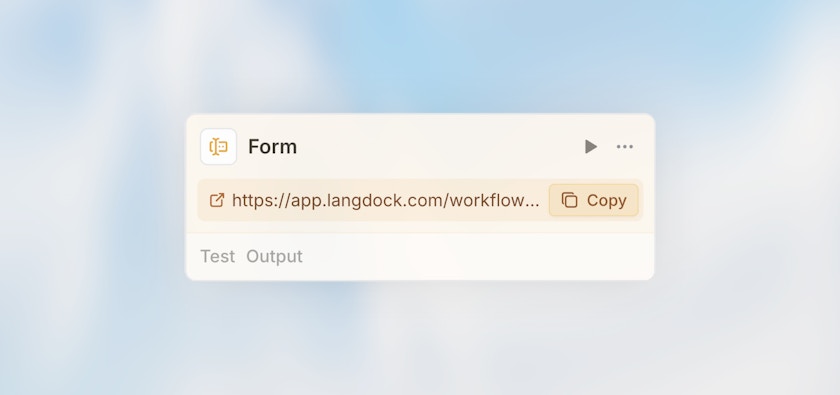
Formuliertrigger
Overzicht
De formuliertrigger maakt een aangepast webformulier dat je workflow start wanneer het wordt ingediend. Het is perfect voor het verzamelen van informatie van gebruikers — of het nu interne teamleden of externe klanten zijn — en het automatisch verwerken van die gegevens.
Het beste voor: Intakeformulieren, gegevensverzameling, klantverzoeken, feedbackverzameling en sollicitatie-inzendingen.
Wanneer de formuliertrigger gebruiken
Perfect voor:
Klantenfeedback- of ondersteuningsverzoekformulieren
Interne verzoekformulieren (IT-tickets, toegangsverzoeken)
Aanvraag- of registratieformulieren
Enquêtereacties die moeten worden verwerkt
Gegevensverzameling van niet-technische gebruikers
Niet ideaal voor:
Systeem-naar-systeem integraties (gebruik Webhook Trigger)
Geplande terugkerende taken (gebruik Scheduled Trigger)
Bestaande gegevens verwerken (gebruik Manual Trigger)
Configuratie
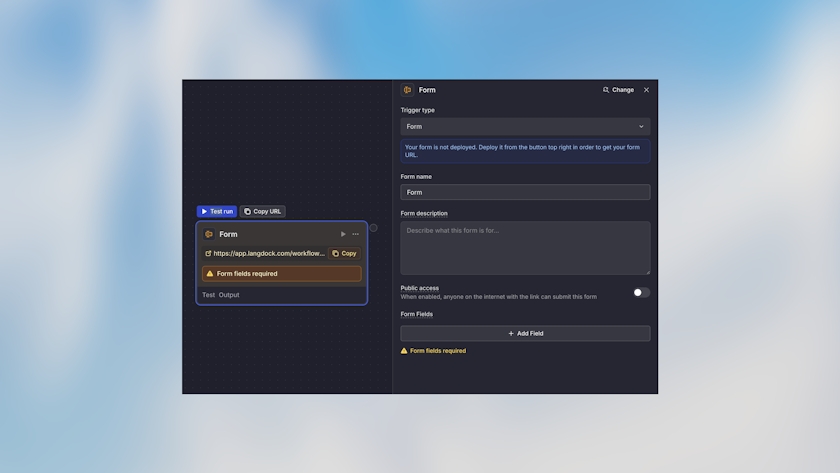
Basisconfiguratie
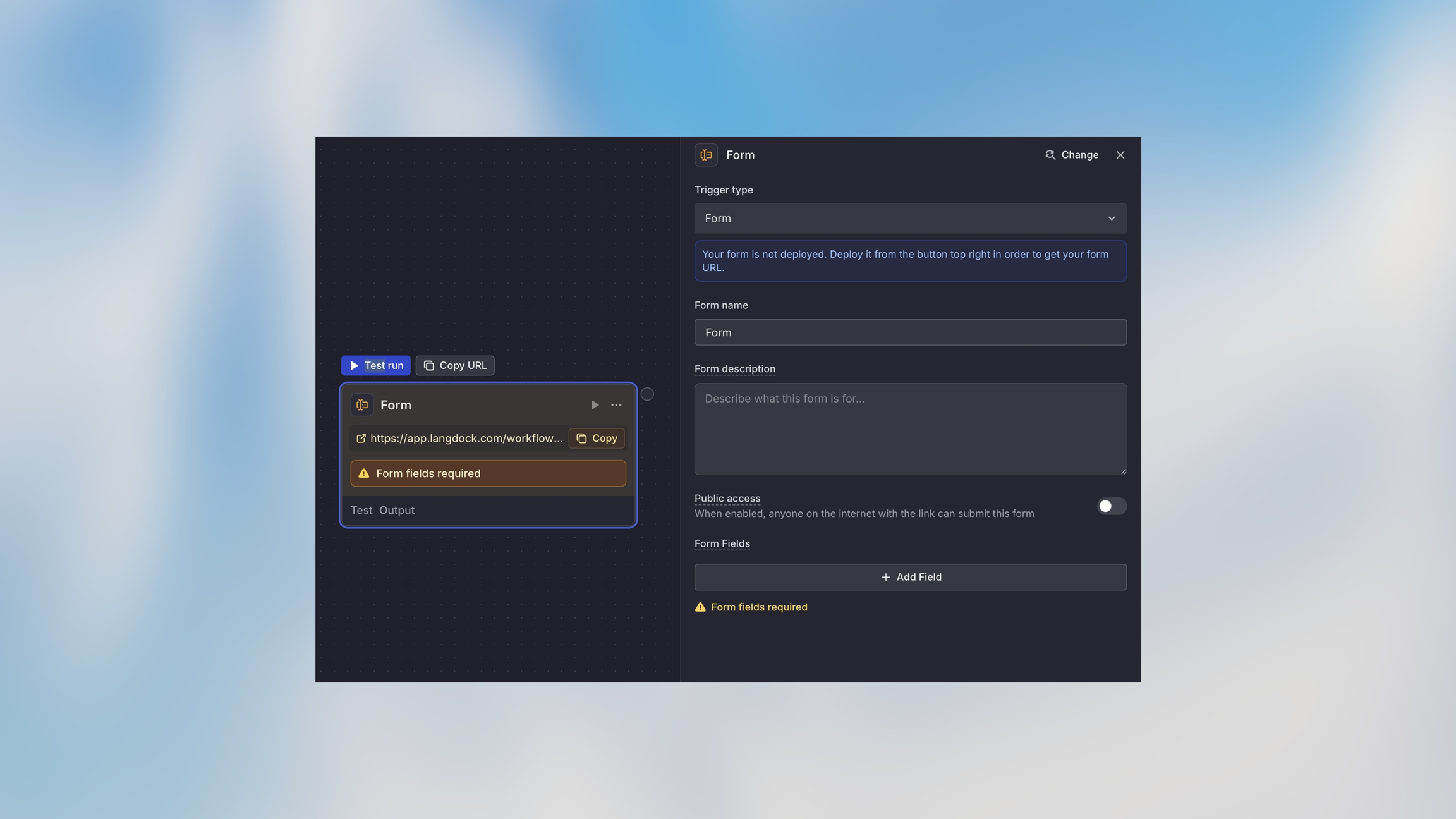
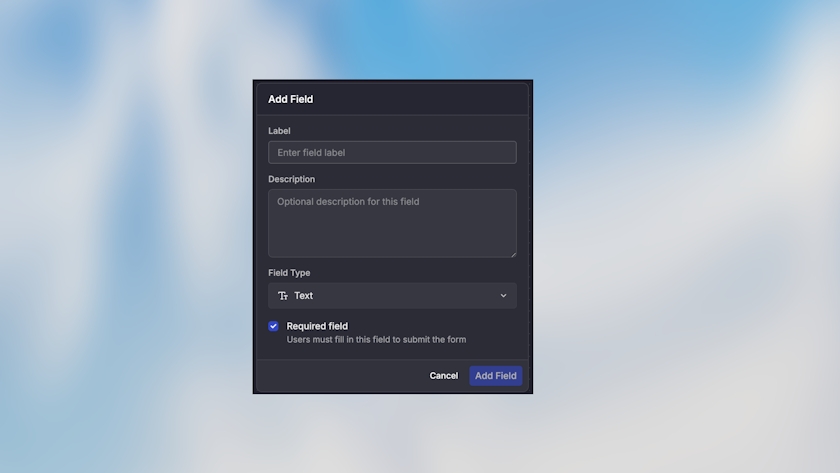
Veldtypen
Voeg velden toe om specifieke gegevens te verzamelen:
Tekst
Eénregelige tekstinvoer
Naam, e-mail, functie
Lange tekst
Meerregelig tekstvak
Feedback, beschrijvingen, opmerkingen
Nummer
Numerieke invoer
Hoeveelheid, bedrag, beoordeling
E-mail met validatie
Contactgegevens
Telefoon
Telefoonnummerinvoer
Contactgegevens
Datum
Datumkiezer
Vervaldatums, evenementdatums
Keuzelijst
Kies uit vooraf gedefinieerde opties
Categorie, prioriteit, afdeling
Selectievakje
Waar/onwaar selectie
Overeenkomsten, voorkeuren
Bestand uploaden
Bijlage uploaden
Documenten, afbeeldingen, PDF's
Veldconfiguratie
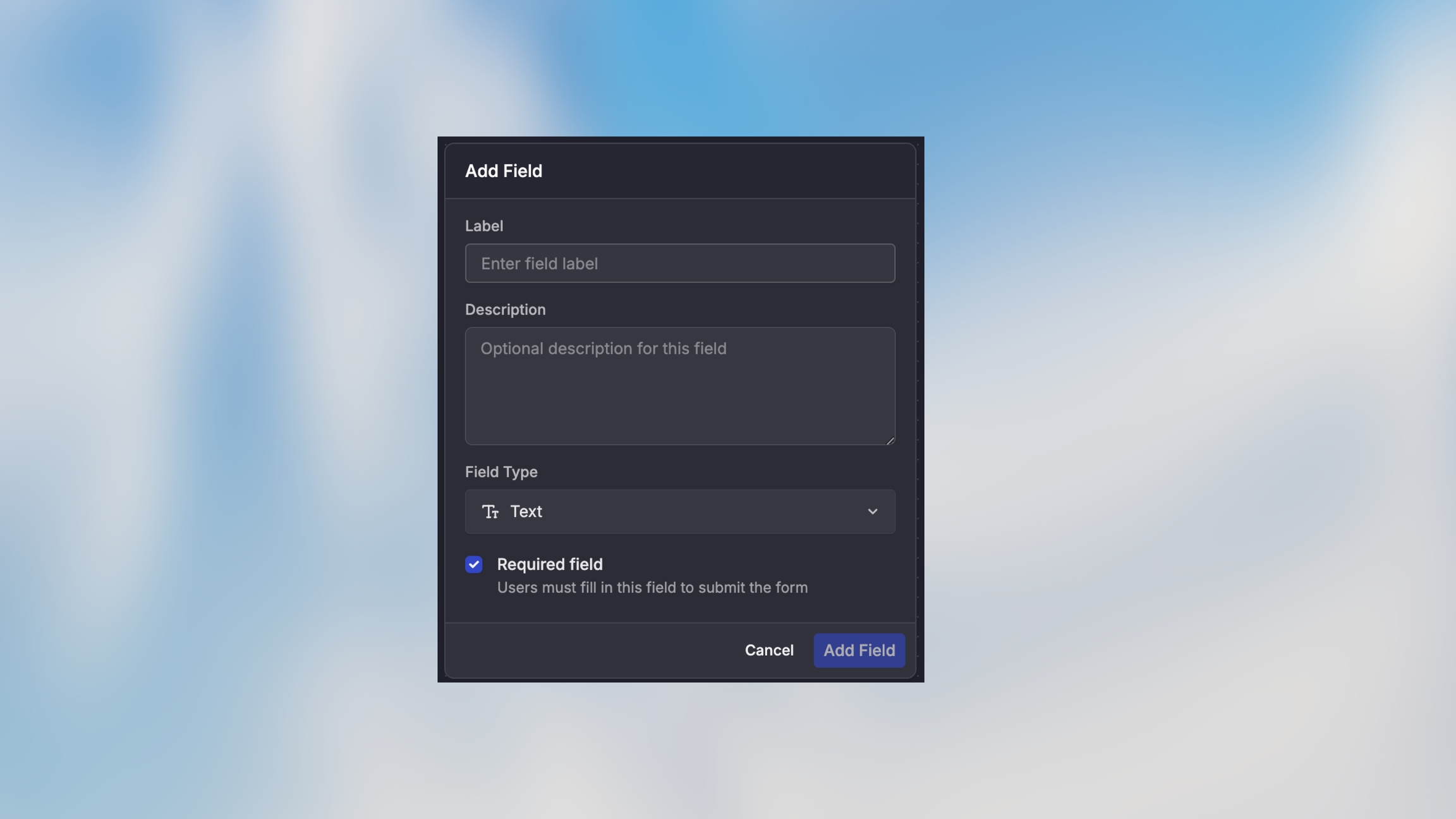
Configureer voor elk veld:
Veldnaam: Interne identificatie (gebruik snake_case:
customer_name)Label: Weergavetekst die aan gebruikers wordt getoond
Beschrijving: Optionele helpttekst
Verplicht: Of het veld ingevuld moet worden
Hoe het werkt
De formulier-URL wordt automatisch gegenereerd.
De gebruiker vult de formuliervelden in.
Het formulier valideert alle verplichte velden en formaten.
Bij inzending start de workflow met de formuliergegevens.
De gebruiker ziet het bedankbericht.
Formuliergegevens zijn beschikbaar in de workflow via {{form.field_name}}.
Voorbeeldgebruikscases
Klantenfeedbackformulier
Formuliertrigger
  - name (tekst, verplicht)
  - email (e-mail, verplicht)
  - feedback (lange tekst, verplicht)
  - product (keuzelijst: App, Web, API)

→ Agent: Analyseer sentiment en categoriseer
→ Voorwaarde: Controleer prioriteit
  → Hoog: Informeer het productteam
  → Laag: Sla op in de database
→ Actie: Maak een ticket in het supportsysteem
IT-ondersteuningsverzoek
Formuliertrigger
  - requester_name (tekst, verplicht)
  - department (keuzelijst)
  - issue_type (keuzelijst: Hardware, Software, Toegang)
  - description (lange tekst, verplicht)
  - urgency (keuzelijst: Laag, Medium, Hoog)

→ Agent: Classificeer probleem en stel oplossing voor
→ Actie: Maak JIRA-ticket
→ Notificatie: Waarschuw IT-team
Sollicitatie
Formuliertrigger
  - applicant_name (tekst, verplicht)
  - email (e-mail, verplicht)
  - position (keuzelijst)
  - resume (bestand uploaden, verplicht)
  - cover_letter (lange tekst)

→ Agent: Extraheer kandidaatgegevens uit cv
→ Agent: Screen op functie-eisen
→ Voorwaarde: Controleer score van geschiktheid
  → Sterk: Plan interview
  → Gemiddeld: Voeg toe aan beoordelingswachtrij
  → Zwak: Stuur een beleefde afwijzing
Toegang tot formuliergegevens
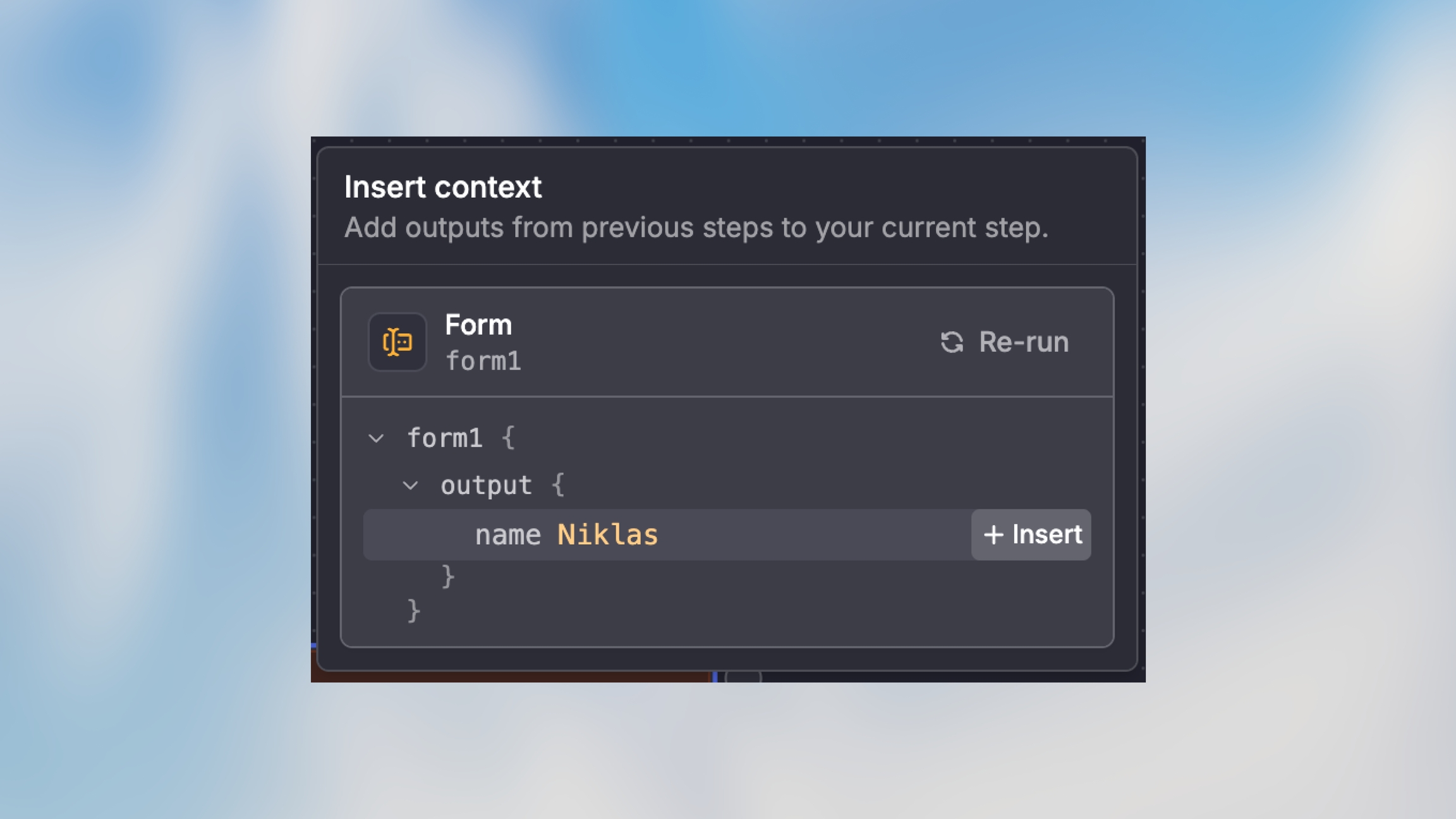
Gebruik de trigger variabele om ingezonden gegevens te benaderen:
Klantnaam:
{{form1.output.name}}
E-mail:
{{form.output.email}}
Feedback:
{{form.output.feedback}}
Geselecteerd product:
{{form.output.product}}
Bestandsuploads
Voor bestand-uploadvelden, heb toegang tot de bestandsmetadata:
Bestandsnaam:
{{form.output.metadata.filename}}
Mime-Type URL:
{{form.output.metadata.mimeType}}
Bestandsgrootte:
{{form.output.metadata.size}}
Je formulier delen
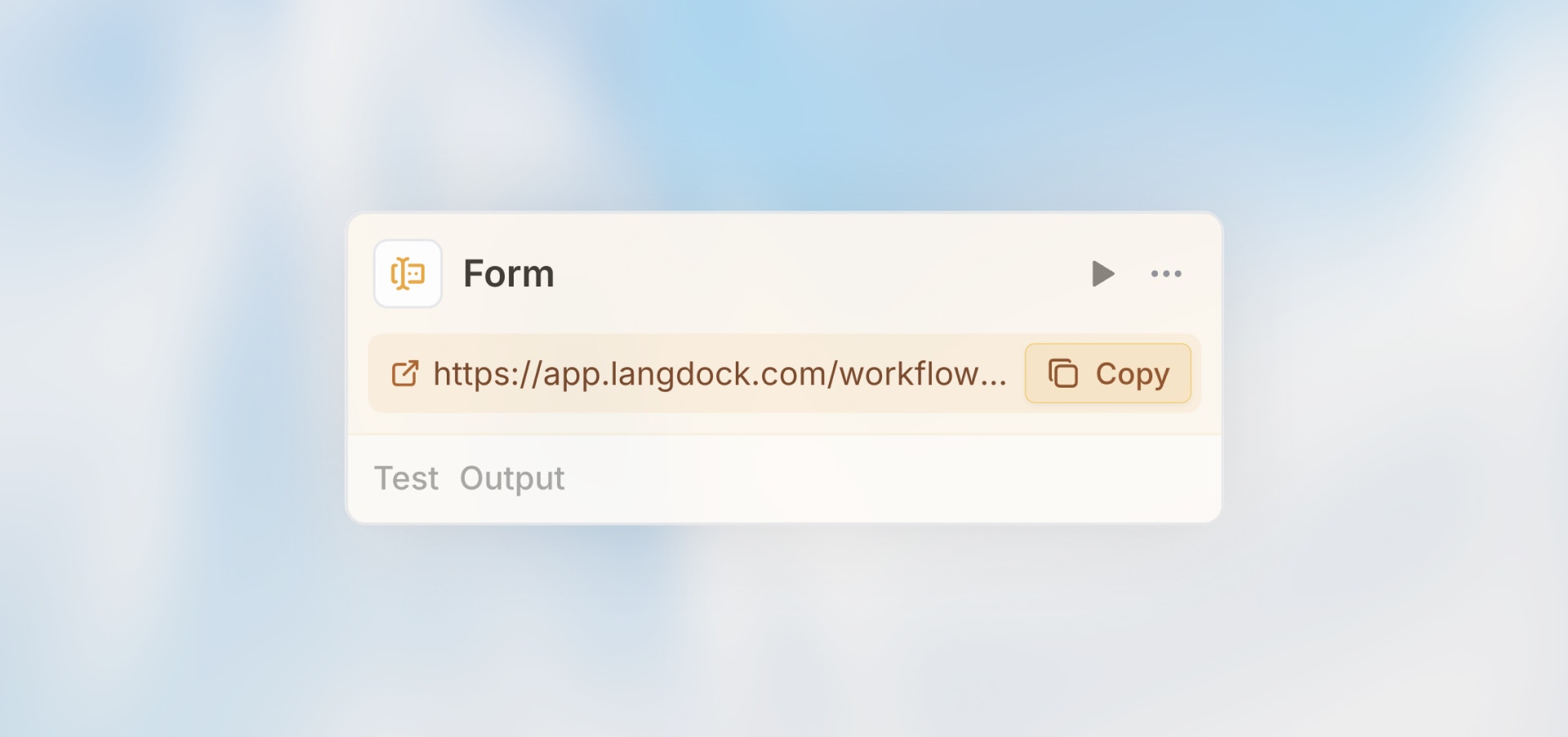
Formulier-URL kopiëren
Klik op de Form Trigger-node.
Klik op “URL kopiëren” in de nodewerkbalk.
Deel de URL via e-mail, chat of embed op je website.
De URL is openbaar beschikbaar als deze zo is geconfigureerd.
Inbeddingsopties
Directe link:
<a href="https://app.langdock.com/workflows/forms/abc123">Feedback indienen</a>iFrame-inbedding:
<iframe
  src="https://app.langdock.com/workflows/forms/abc123"
  width="100%"
  height="600"
  frameborder="0"
>
</iframe>
Beste praktijken
Volgende stappen